

Autopilot, Clevera temsilcisi, Markalar ve video şablonları
Autopilot ile tüm işleri Clevera'ya devredin, yeni Clevera ajanına herhangi bir sayfadan istediğiniz her şeyi sorun, markanızı bir kez ekleyip her yerde kullanın ve nasıl yapılır videoları ile demolarınıza bir şablondan animasyonlu sahneler ekleyin.
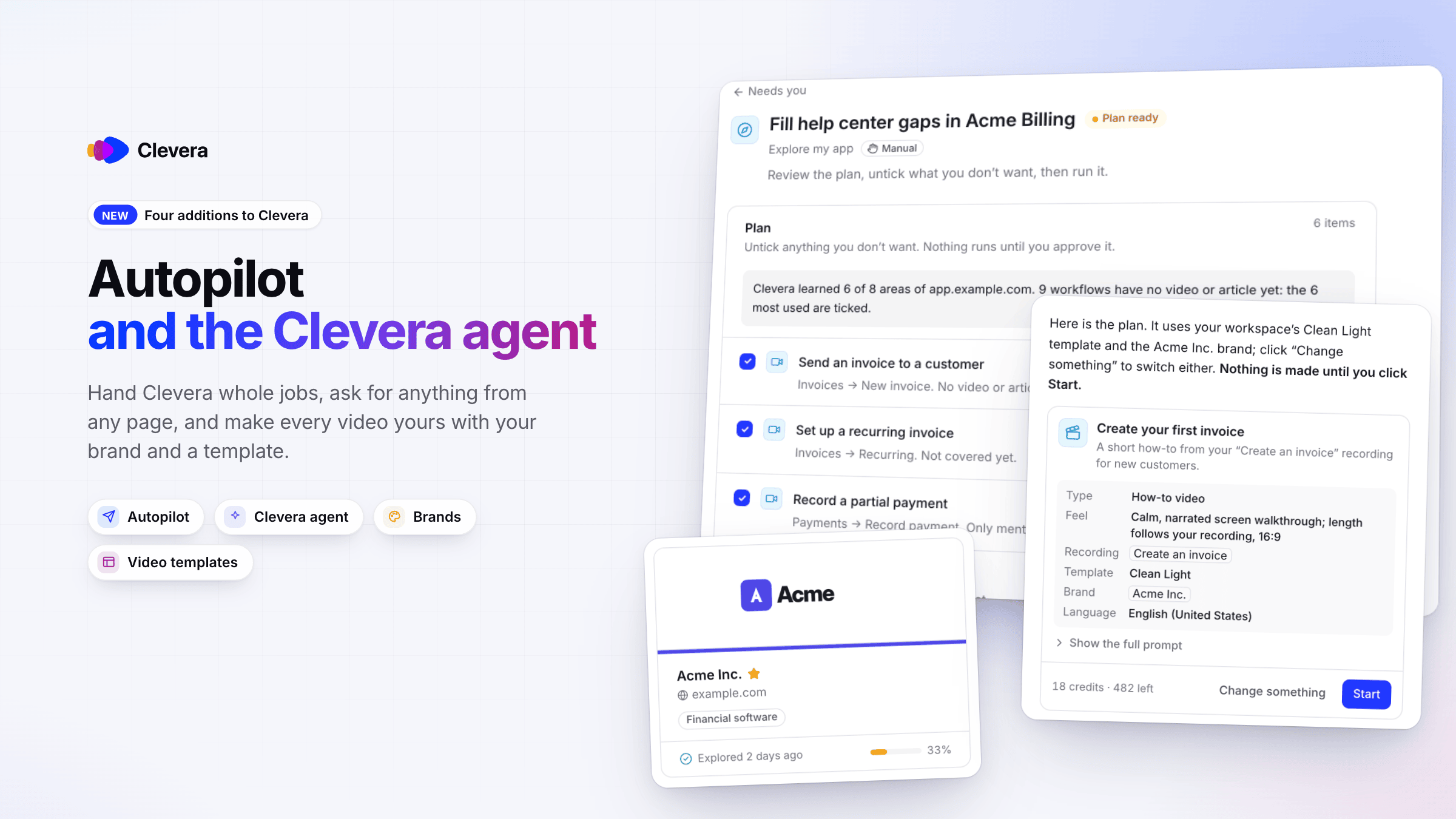
Bugün dört yeni Clevera özelliği kullanıma sunuldu. Autopilot, Pro ve üzeri planlarda tüm işleri sizin yerinize üstlenir. Clevera temsilcisi, her sayfadan soruları yanıtlar ve içerikler oluşturur; her planda sohbet etmek ücretsizdir. Markalar, logonuzu, renklerinizi ve yazı tiplerinizi tek bir yerde tutar; şablonlar ise nasıl yapılır videolarına ve demolarına kendi animasyonlu sahnelerini kazandırır.
Yeni
Autopilot
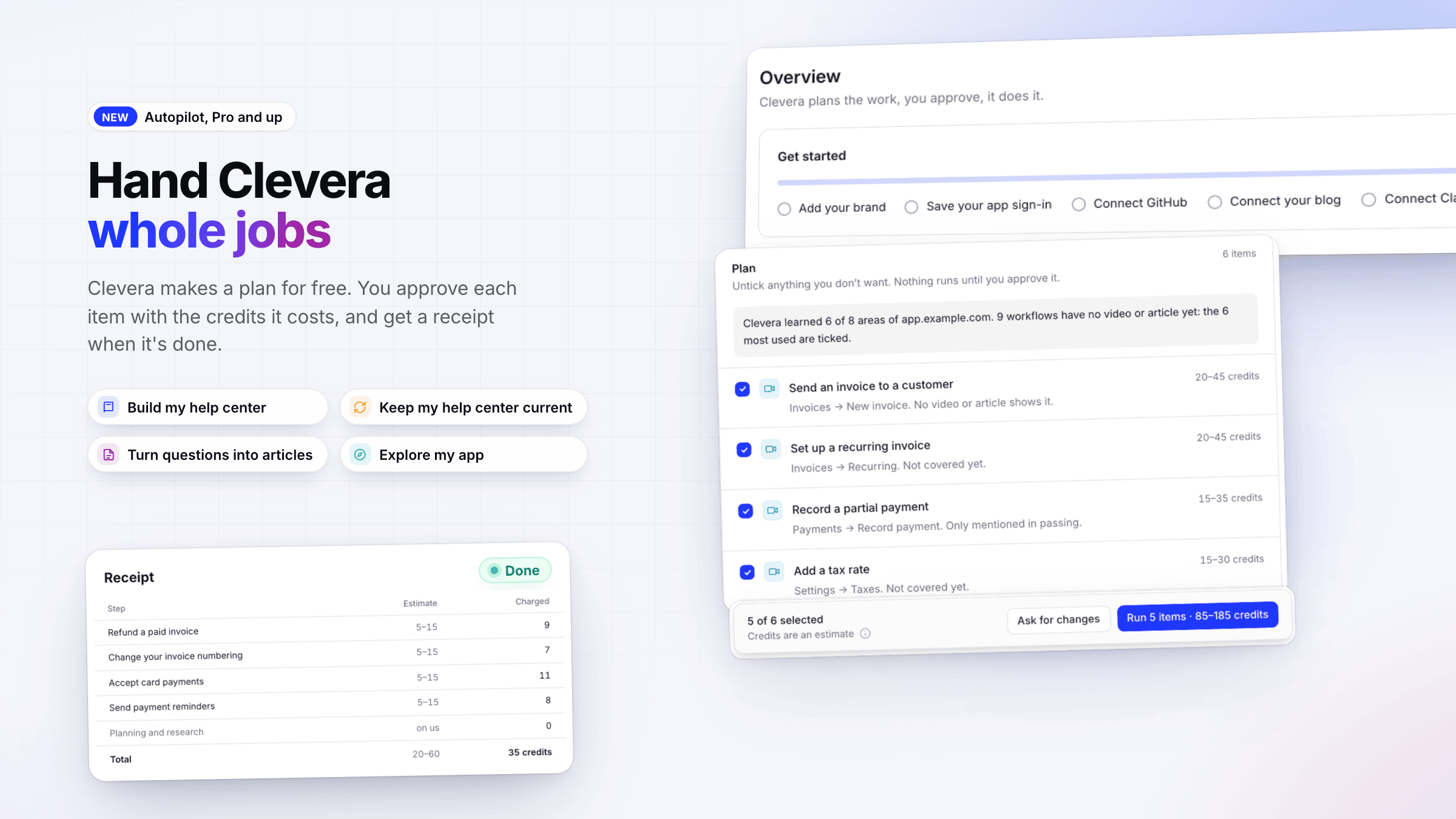
- Tüm işi Clevera'ya bırakın. Yardım merkezimi oluştur, Yardım merkezimi güncel tut, Soruları makalelere dönüştür veya Uygulamamı keşfet seçeneklerinden birini seçin. Autopilot'u anlayın ve Bir Autopilot görevi başlatın bölümlerine göz atın.
- Ücretsiz bir plan, ardından sizin onayınız. Clevera ücretsiz bir plan oluşturur, siz her öğeyi maliyeti olan kredilerle onaylarsınız ve işlem tamamlandığında bir makbuz alırsınız.
- Nereden başlayacağınızı bilin. Genel Bakış bölümünde bir Başlayın kontrol listesi bulunur ve Öneriler kısmında Clevera'nın çalıştırmanızı önerdiği görevler listelenir.
Autopilot, Pro, Business ve Custom planlarının bir parçasıdır ve davetle açılır: Autopilot sayfasındaki Davetiye al seçeneğiyle erişim isteyin. Autopilot'a erişim sağlayın bölümüne bakın.
Clevera temsilcisi
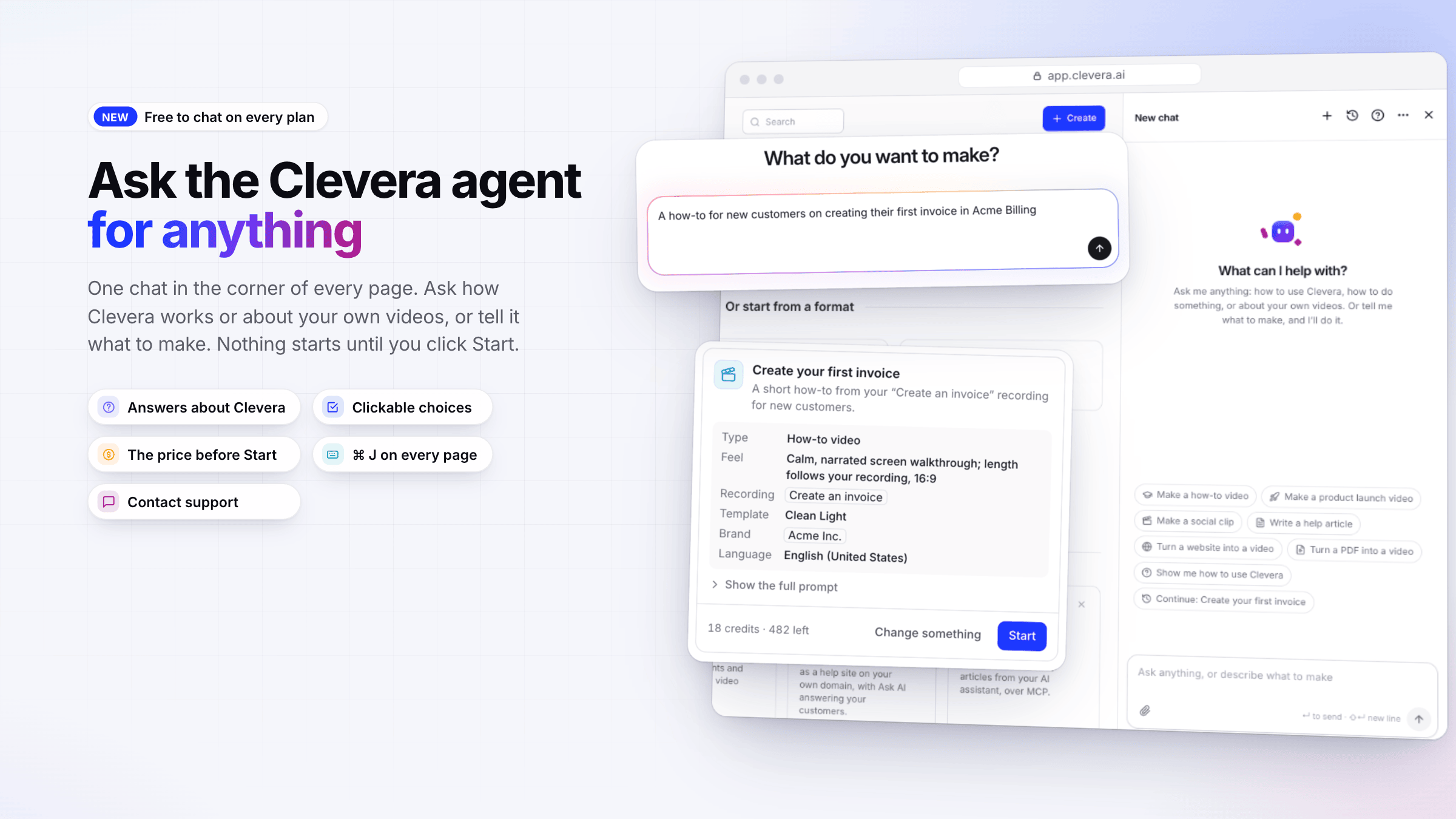
- Her şey için tek bir sohbet. Her sayfanın köşesinde bulunur veya ⌘ J / Ctrl J tuşlarına basın. Clevera'nın nasıl çalıştığını, kendi videolarınız ve makaleleriniz hakkında sorular sorun ya da ne yapması gerektiğini söyleyin. Clevera temsilcisi ile yardım alın ve bir şeyler oluşturun bölümüne bakın.
- Her şey başlamadan önce fiyatı görürsünüz. Temsilci, tıklanabilir kartlarla neye ihtiyacı olduğunu sorar ve fiyatı içeren bir kart gösterir. Siz Başlat düğmesine tıklayana kadar hiçbir şey oluşturulmaz ve kredi kullanılmaz.
- Destek balonunun ve editörlerin Asistanının yerini alır. Başlığındaki Destek ile iletişime geçin seçeneği ekibimize ulaşmanızı sağlar.
Temsilci ile sohbet etmek her planda ücretsizdir.
Markalar
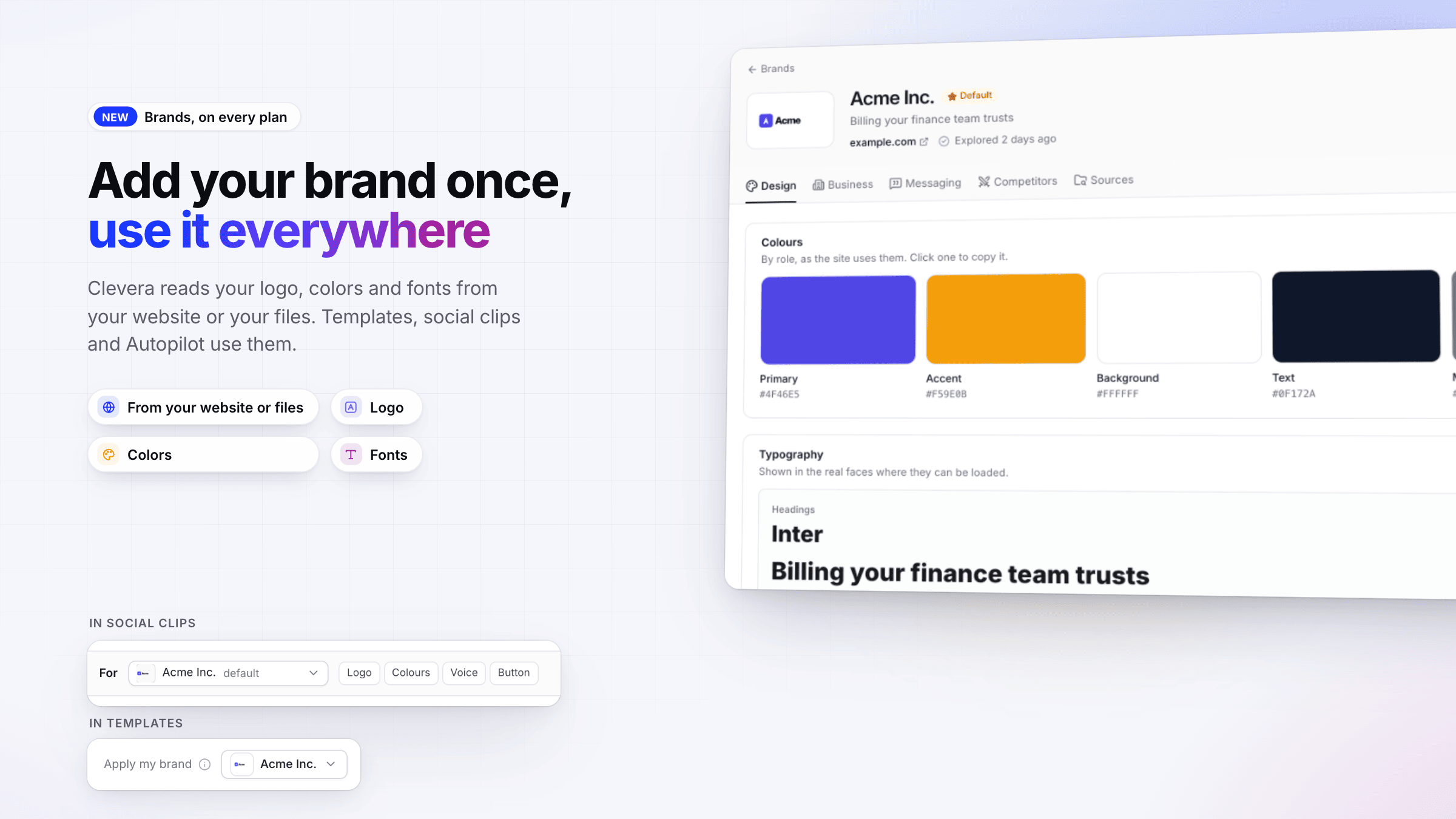
- Markanızı web sitenizden veya dosyalarınızdan ekleyin. Clevera logonuzu, renklerinizi ve yazı tiplerinizi saklar. Web sitesinden veya dosyalardan markanızı ekleyin ve Bir markayı inceleyin ve düzenleyin bölümlerine bakın.
- Her yerde kullanın. Şablonlar, sosyal klipler ve Autopilot markanızı kullanır. Markanızı videolarda, kliplerde ve Autopilot'ta kullanın bölümüne bakın.
Ücretsiz çalışma alanlarında 1, Starter planında 3, Pro ve Business planlarında 10, Custom planında ise 20 marka bulunur.
Nasıl yapılır videoları ve demolar için şablonlar
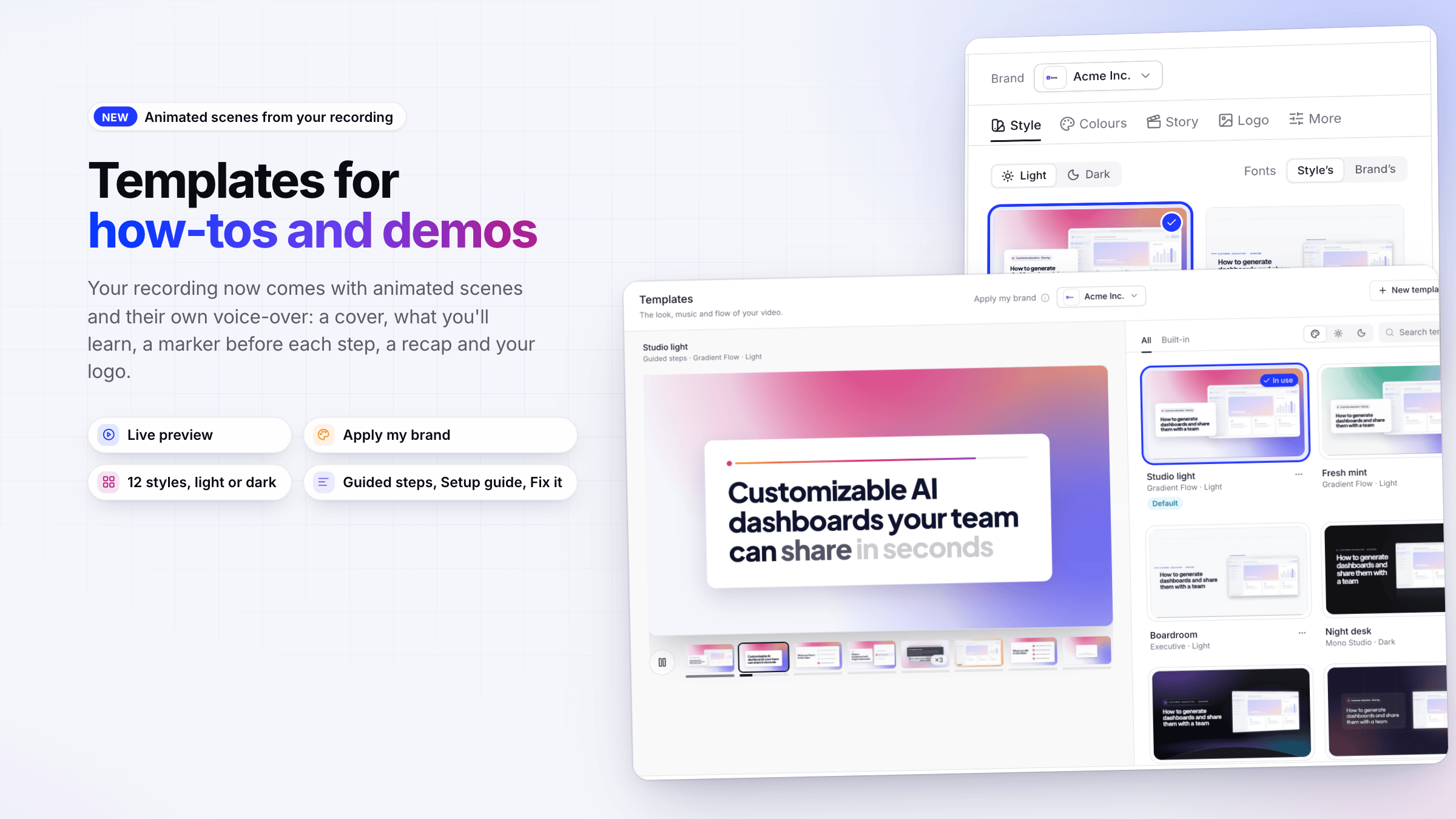
- Kendi seslendirmelerine sahip animasyonlu sahneler. Kaydınız artık bir kapak, ne öğreneceğiniz, her adımdan önce bir işaretleyici, bir özet ve logonuzla birlikte gelir. Nasıl yapılır ve demo videoları için bir şablon kullanın bölümüne bakın.
- Yeni Şablonlar penceresinden bir şablon seçin. Canlı önizleme ve Markamı uygula özelliği içerir.
- Veya kendinizinkini oluşturun. 12 stil, açık veya koyu tema, renkleriniz, logonuz ve Rehberli adımlar, Kurulum kılavuzu veya Düzelt gibi bir hikaye arasından seçim yapın. Bir nasıl yapılır veya demo videosundaki animasyonlu sahneleri düzenleyin bölümüne bakın.
Ayrıca yeni
- Yatırımcı sunumu demoları. Sunumunuzdan oluşturulan yeni bir ürün demosu türü: sorun, şirket, çekiş, pazar, ekip ve talep. Bir kayıttan ürün demosu oluşturma bölümüne bakın.
- Kendi yapay zeka uygulamalarınızdan Autopilot, markalar, şablonlar ve analitiği kullanın. Bağlı yapay zeka uygulamaları ve API belirteçleri artık Autopilot görevleri, markalar, şablonlar, koleksiyonlar ve analitik ile çalışabilir; ayrıca seçebileceğiniz yeni izinler mevcuttur. Yapay zeka uygulamalarından Autopilot, şablonlar, markalar ve analitiği kullanma bölümüne bakın.
İyileştirildi
- Ana Sayfa'dan tek satırda başlatın. Ana Sayfa kutusuna ne istediğinizi yazın; ajan bununla açılır ve çalışmaya başlar. Clevera ile daha fazlasını yapın artık Markanızı ayarlayın seçeneğini içerir ve bir kart, özelliğini kullandığınızda gizlenir. Clevera ajanı ile yardım alma ve bir şeyler oluşturma bölümüne bakın.
- Düzenleyicilerde ajana sorun. Video, klip ve makale düzenleyicilerindeki Yapay Zekaya Sor, ajanı çalışmanızın yanında açar. Küçük değişiklikler Bu değişikliği geri al ile hemen uygulanır; daha büyük olanlar önce bir plan gösterir. Videoyu veya klibi değiştirmesi için ajana sorun bölümüne bakın.
- Yeni bir Analitik sayfası. Genel Bakış, İçerik, Erişim (videolar, makaleler ve yardım merkeziniz), Autopilot ve kredi sekmeleri; Bul (⌘ K) ve CSV olarak dışa aktar özellikleri ile. Kredi kullanımı artık Analitik → kredi altında yer alıyor. Çalışma alanı analitiğinizi okuma bölümüne bakın.
- Daha net kredi geçmişi. Yapay zeka ile yapılan bir kayıt artık tek bir giriştir ve düzenleyicilerdeki yapay zeka menüsü, her işlemin yanında tahmini kredileri gösterir.
- Yapay zeka ile kaydedin. Daha sakin bir kurulum penceresi, Kontrolü ele al ile daha net bir canlı sayfa ve her sayfada çalışmayı takip eden bir hap ile çalışmaya devam edebilmeniz için Arka planda çalıştır özelliği. Yapay zeka ile kayıt özelliğiyle ürününüzü yapay zekanın kaydetmesine izin verin bölümüne bakın.
- Nasıl yapılır videolarında ve demolarda daha sabit yakınlaştırmalar. Yakınlaştırmalar sabit saniyeler yerine görüntüleri takip eder ve bir iletişim kutusu, menü veya yeni bir sayfa göründüğünde uzaklaşır. Otomatik yakınlaştırmaları ve imleç efektlerini anlama bölümüne bakın.
- Doküman sitesi stilleri. Görünüm bölümünden Klasik, Stüdyo, Editoryal veya Portal seçin ve kenar çubuğu genişliğini ayarlayın. Bir doküman sitesinin görünümünü özelleştirme bölümüne bakın.
- Doküman sitelerinde düzenleyiciler. Düzenleyiciler artık sayfaları düzenleyip yayınlayabilir ve yapay zeka ile geliştirebilir; site oluşturma, kaldırma, çevirme ve yapılandırma işlemleri sahiplerde ve yöneticilerde kalır. Markalar ve Autopilot üzerinde düzenleyiciler her şeyi görüntüleyebilir. Çalışma alanlarını, rolleri ve içerik oluşturucu koltuklarını anlama bölümüne bakın.
- Değiştirilmeyen videolar iki kez dışa aktarılmaz. Son dışa aktarımından bu yana değiştirmediğiniz bir kayıttan video dışa aktarmak size aynı dosyayı verir. Bir kayıttan oluşturulan videolar bir bilgisayarda Chrome, Edge, Brave veya Opera'da dışa aktarılır; diğer tarayıcılar geçiş yapmanızı ister. Sosyal klipler herhangi bir tarayıcıdan dışa aktarılır. Videoyu MP4 olarak dışa aktarma bölümüne bakın.
Düzeltildi
- PayPal ile ödenen abonelikler artık ödeme sağlayıcımızın sayfasından plan ve koltuk değişikliği yapabiliyor.
- Ücretsiz plandan ücretli plana geçiş her zaman hemen geçerli olur.
- Yapay zeka ile kayıt filmlerinde, odağı değiştirmek veya bir tuşa basmak artık imleci hareket ettirmiyor.
- Sayfada hiçbir işlem yapmayan bir yapay zeka ile kayıt izlenebilirliği bir kez daha denenir, ardından boş bir film sunmak yerine net bir nedenle durur.
- Google girişini iptal etmek artık sizi hata yerine giriş sayfasına geri götürür.