

Nowa aplikacja desktopowa na Maca i Windowsa
Szybszy i prostszy rejestrator na Maca i Windowsa, nagrywanie iPhone'a i iPada na Macu oraz nagrania, które nigdy nie przepadną, jeśli przesyłanie się nie powiedzie.
noweUlepszonoNaprawiono
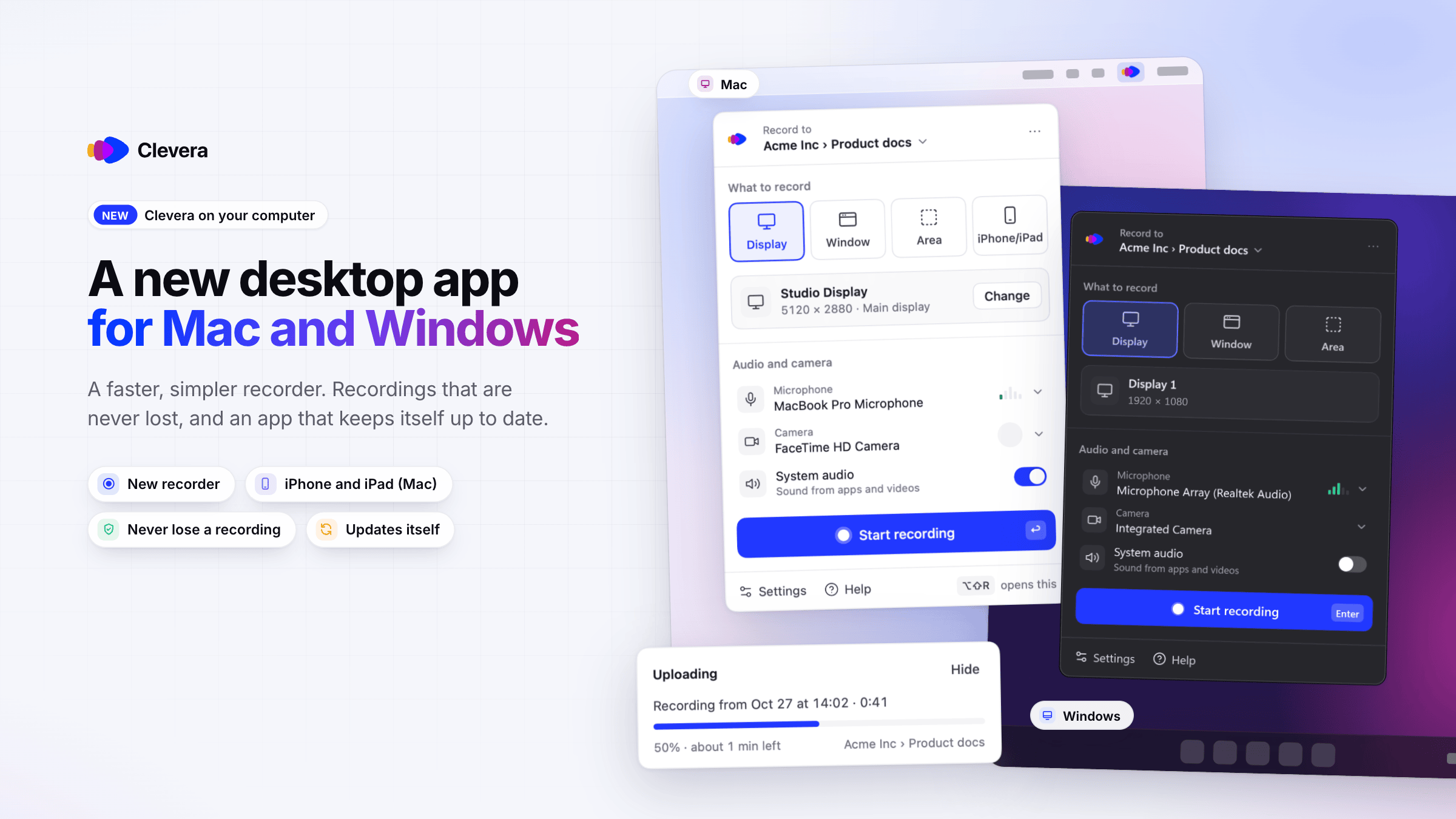
Aplikacja desktopowa Clevera jest nowa zarówno na Macu, jak i na Windowsie. Otrzymujesz nowy rejestrator, który jest szybszy i prostszy w użyciu, nagrywanie iPhone'a i iPada na Macu oraz nagrania, które nigdy nie przepadną, gdy przesyłanie się nie powiedzie. Obie aplikacje aktualizują się automatycznie.
Nowości
Nowy rejestrator
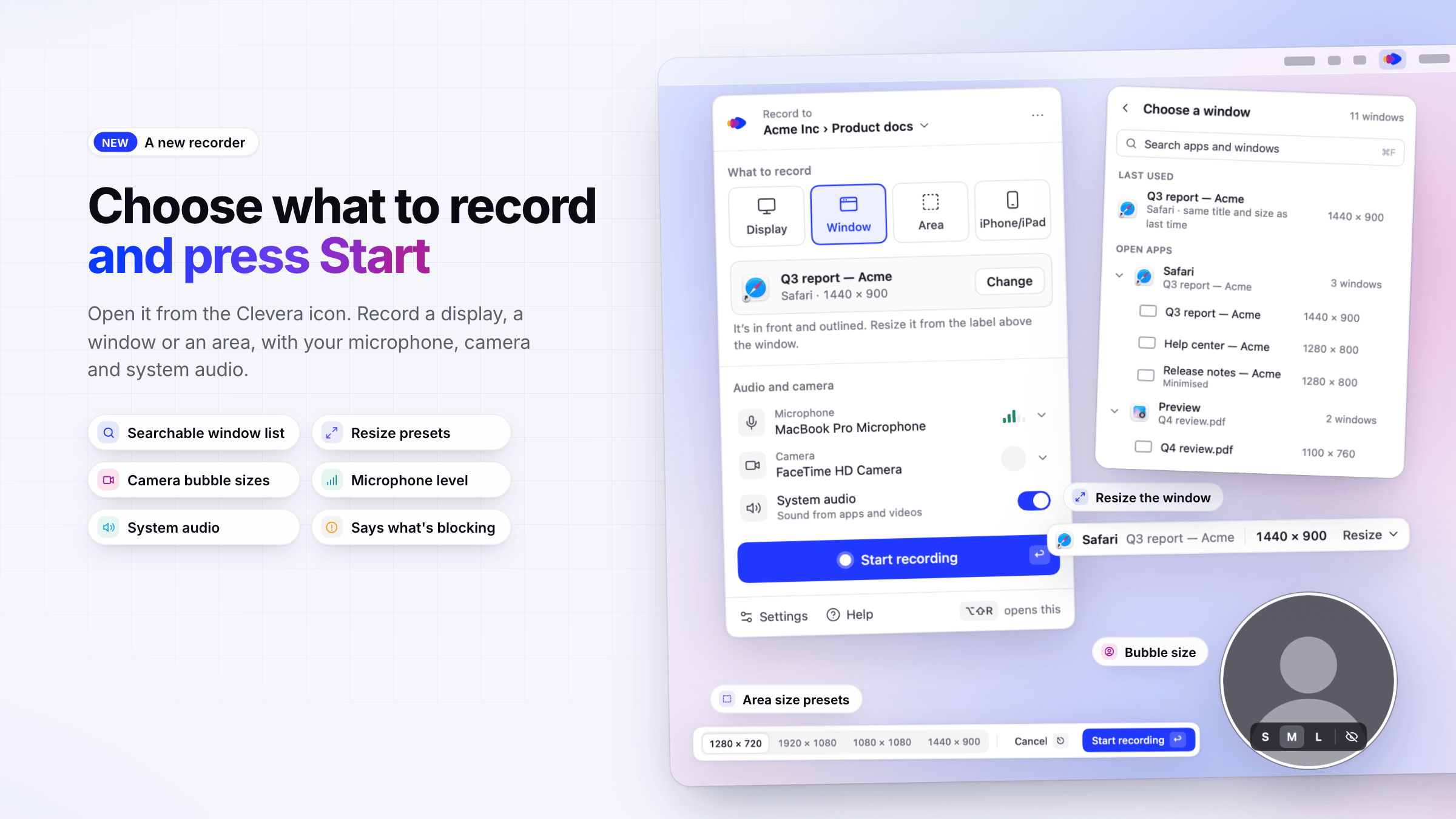
- Otwórz ją za pomocą ikony Clevera. Kliknij ikonę Clevera na pasku menu lub w obszarze powiadomień. Wybierz Nagraj, a następnie Wyświetlanie, Okno lub Obszar, ustaw mikrofon, kamerę i dźwięk systemowy w Nagrywanie, a następnie kliknij Rozpocznij nagrywanie. Jeśli coś blokuje nagrywanie, rejestrator poinformuje, dlaczego tak jest i co należy zrobić. Zobacz Nagraj swój ekran lub wyświetlacz.
- Wybierz okno lub obszar. Przeszukiwalna lista okien, niebieski obrys wokół wybranego okna z ustawieniami wstępnymi Zmień rozmiar (720p, 1080p, 16:10, Dopasuj 16:9, Dopasuj 4:3) oraz selektor obszaru z ustawieniami wstępnymi rozmiaru i przesuwaniem za pomocą klawiatury. Zobacz Nagraj okno lub obszar.
- Dymek kamery. Wybierz mały, średni lub duży dymek albo ukryj go, podczas gdy kamera będzie nadal nagrywać. Dźwięk systemowy jest nagrywany na osobnej ścieżce tylko wtedy, gdy nie nakłada się na mikrofon, a rejestrator poinformuje Cię, gdy tak będzie. Zobacz Dodaj mikrofon, kamerę lub dźwięk systemowy.
- Skonfiguruj Clevera. Jedno krótkie okno przy pierwszym uruchomieniu przeprowadzi Cię przez logowanie, uprawnienia i umowę dotyczącą nagrywania, a po nim nastąpi krótka wycieczka, którą możesz obejrzeć ponownie w Ustawienia → Zaawansowane. Zobacz Zainstaluj aplikację desktopową Clevera.
Nagrywaj iPhone'a lub iPada (Mac)
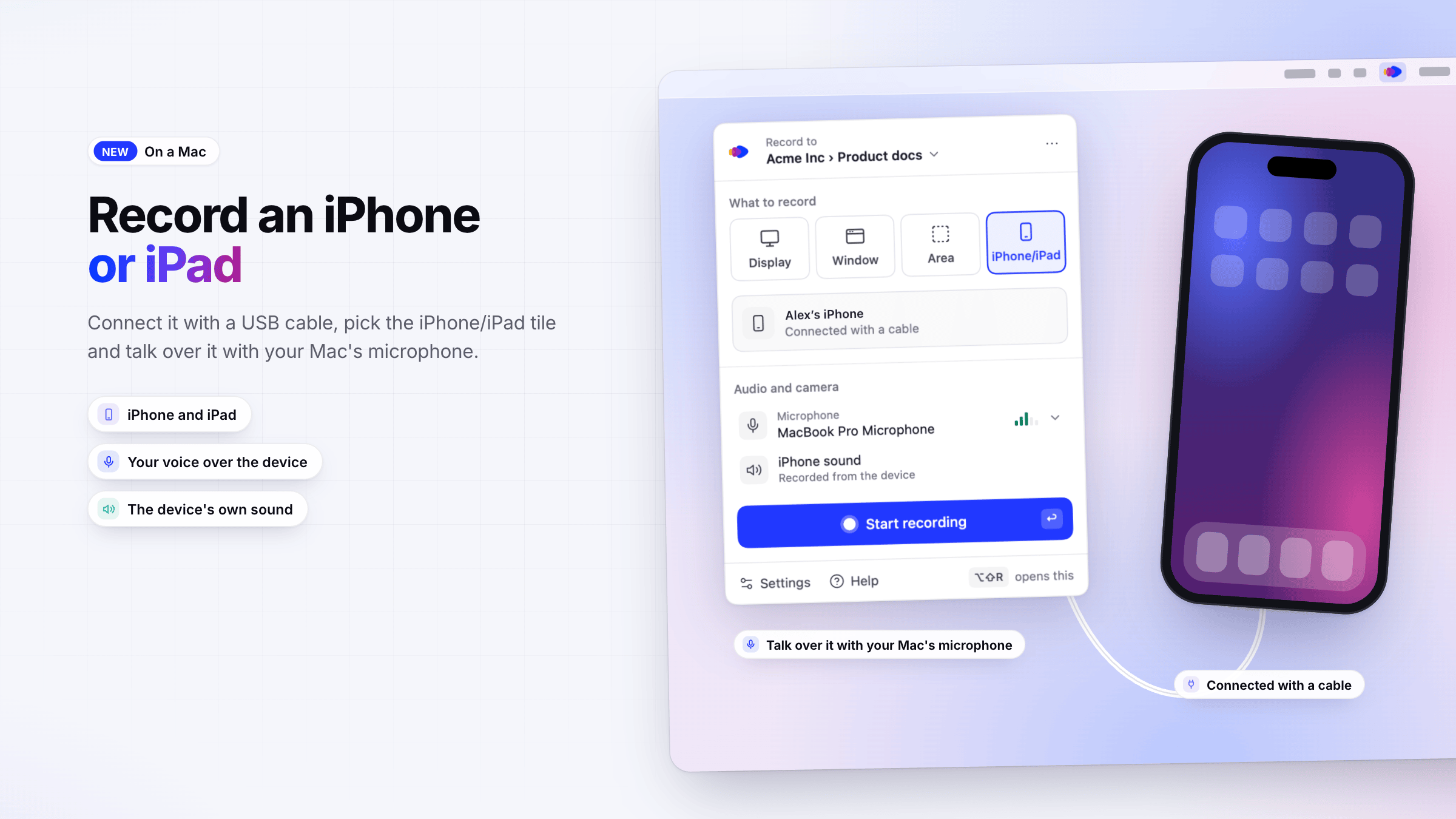
- Nagraj to, co jest na Twoim iPhone lub iPadzie. Podłącz go kablem USB, wybierz kafelek iPhone/iPad i mów, korzystając z mikrofonu Maca. Zobacz Nagraj iPhone'a lub iPada.
Twoje nagrania są bezpieczne
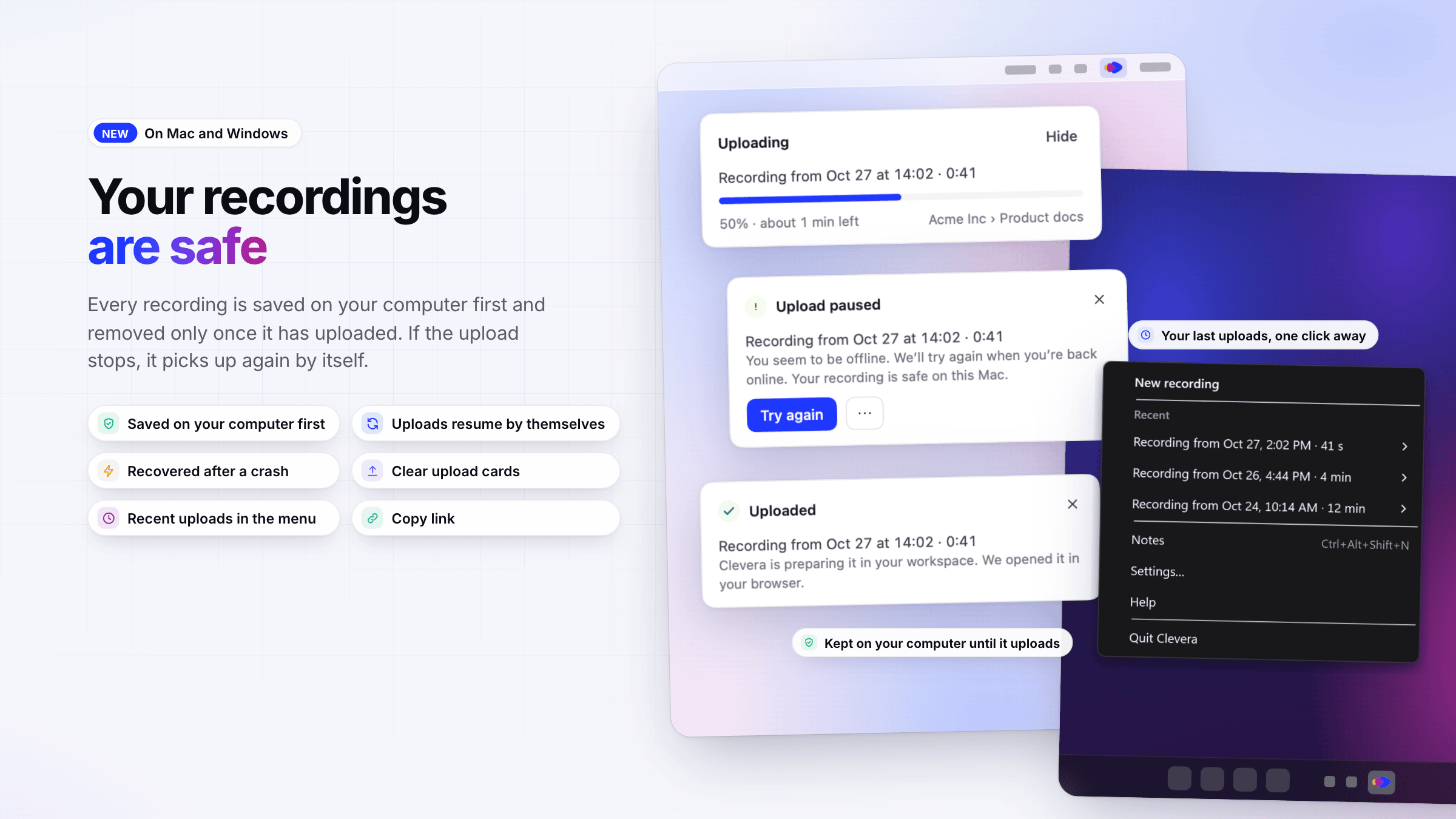
- Najpierw zapisywane na komputerze. Każde nagranie jest najpierw zapisywane na Macu lub PC i usuwane dopiero po przesłaniu. Jeśli połączenie zostanie przerwane, Clevera ulegnie awarii lub zamkniesz aplikację, przesyłanie wznowi się automatycznie. Zobacz Odzyskaj nagranie, którego przesyłanie nie zostało ukończone.
- Karty przesyłania. Po kliknięciu Zatrzymaj, karta w rogu ekranu pokaże postęp i pozostały czas, a także wyraźnie poinformuje, kiedy przesyłanie jest wstrzymane, wymaga zalogowania lub można spróbować ponownie. Zobacz Znajdź swoje nagranie po przesłaniu.
- Menu Clevera. Ikona na pasku menu (Mac) lub w obszarze powiadomień (Windows) pokazuje, co robi Clevera, i przechowuje pięć ostatnich przesłanych plików w sekcji Ostatnie, z opcjami Otwórz w Clevera i Kopiuj link. Zobacz Używaj Clevera z paska menu lub obszaru powiadomień.
Ulepszenia
- Pasek nagrywania i notatki. Nowy pasek nagrywania z funkcjami pauzy, restartu, usuwania i zatrzymania, poziomem mikrofonu, ostrzeżeniami o kończącym się czasie lub miejscu na dysku oraz panelem Notatki, którego widzowie nigdy nie zobaczą. Zobacz Wstrzymaj, zrestartuj lub anuluj nagrywanie oraz Używaj notatek prelegenta, których widzowie nie widzą.
- Ustawienia. Jedno okno Ustawienia z sekcjami Ogólne, Nagrywanie, Skróty, konto, Aktualizacje i Zaawansowane, w tym możliwość zmiany skrótów i domyślnego obszaru roboczego. Zobacz Zmień ustawienia aplikacji desktopowej oraz Używaj skrótów klawiszowych.
- Zgłoś problem z Ustawień. Ustawienia → Zaawansowane → Zgłoś problem wysyła Twój opis oraz, jeśli wybierzesz, logi aplikacji do naszego zespołu wsparcia i podaje kod referencyjny do podania. Zobacz Zgłoś problem z aplikacji desktopowej.
- Aktualizacje w tle. Clevera aktualizuje się, gdy jest bezczynna, nigdy podczas nagrywania lub przesyłania. Zobacz Zaktualizuj aplikację desktopową.
- Twój język. Obie aplikacje dostosowują się do języka Twojego komputera, obsługując 19 języków.
- Bardziej prywatne pisanie. Wpisywany tekst jest częściowo maskowany na Twoim komputerze przed przesłaniem, a pisanie w polach haseł nigdy nie jest nagrywane. Zobacz Zrozum, co rejestruje aplikacja desktopowa.
Naprawiono
- Nieudane przesyłanie nie powoduje już utraty nagrania: pozostaje ono na komputerze do momentu przesłania lub usunięcia.
- Nagranie przerwane przez awarię, brak zasilania lub wymuszone zamknięcie jest zachowywane i oferowane do przesłania przy następnym uruchomieniu Clevera.
- Nagranie przesyła się tylko na konto, na którym zostało utworzone, nawet jeśli zmienisz konto przed zakończeniem przesyłania.