

Witryny dokumentacji oraz agenci AI i API
Przekształć swoje artykuły w hostowane centrum pomocy z odpowiedziami AI, statystykami i własną domeną, a także pozwól Claude, ChatGPT, Claude Code, Codex i Cursor pracować w Twoim obszarze roboczym.
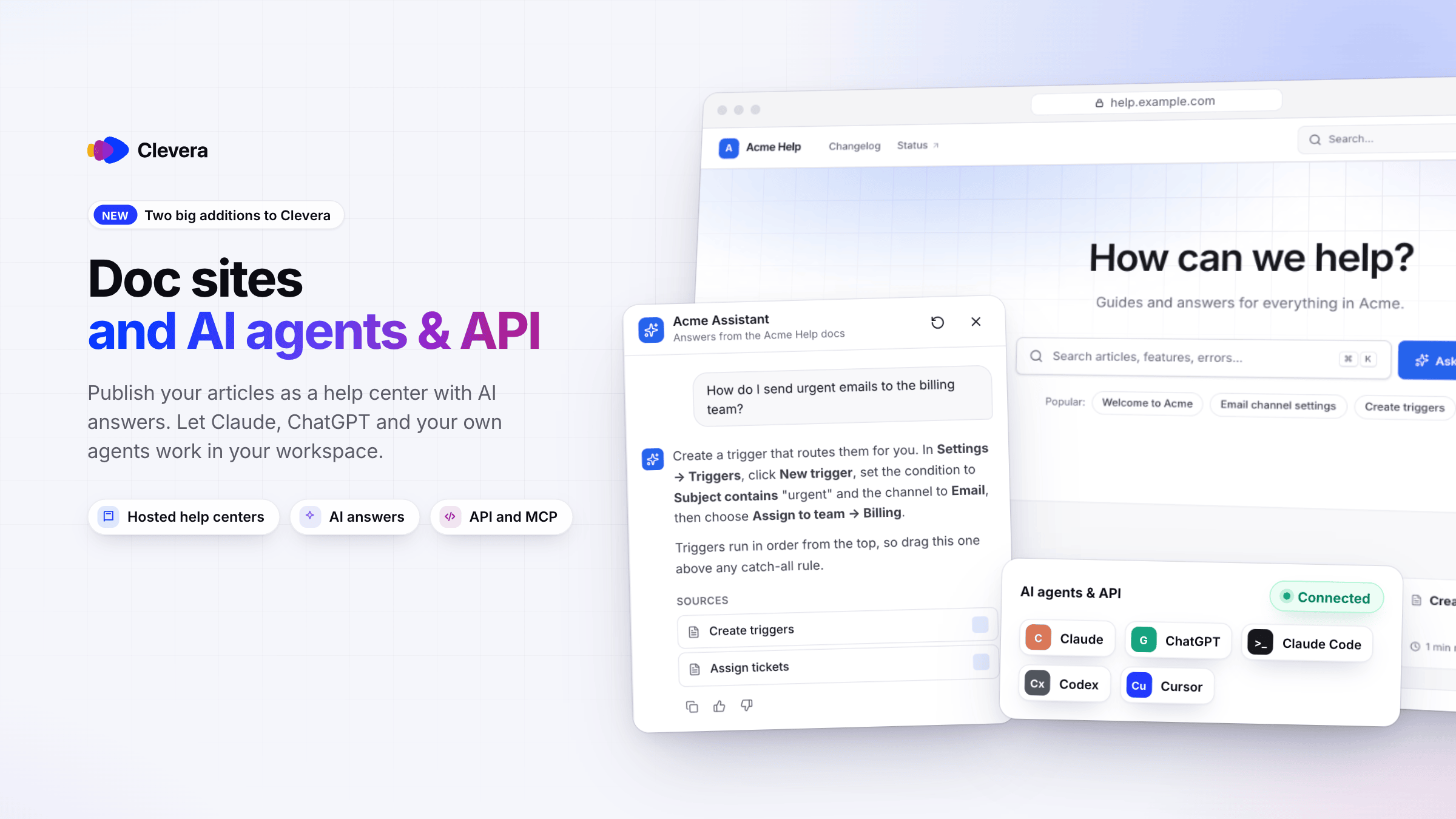
Dziś wprowadzamy dwie nowe części Clevera. Witryny dokumentacji zmieniają artykuły, które już tworzysz w Clevera, w hostowane centrum pomocy, dostępne w każdym planie. Agenci AI i API pozwalają Claude, ChatGPT, Claude Code, Codex, Cursor oraz Twoim własnym skryptom pracować w Twoim obszarze roboczym, w planie Pro i wyższych.
Nowości
Witryny dokumentacji
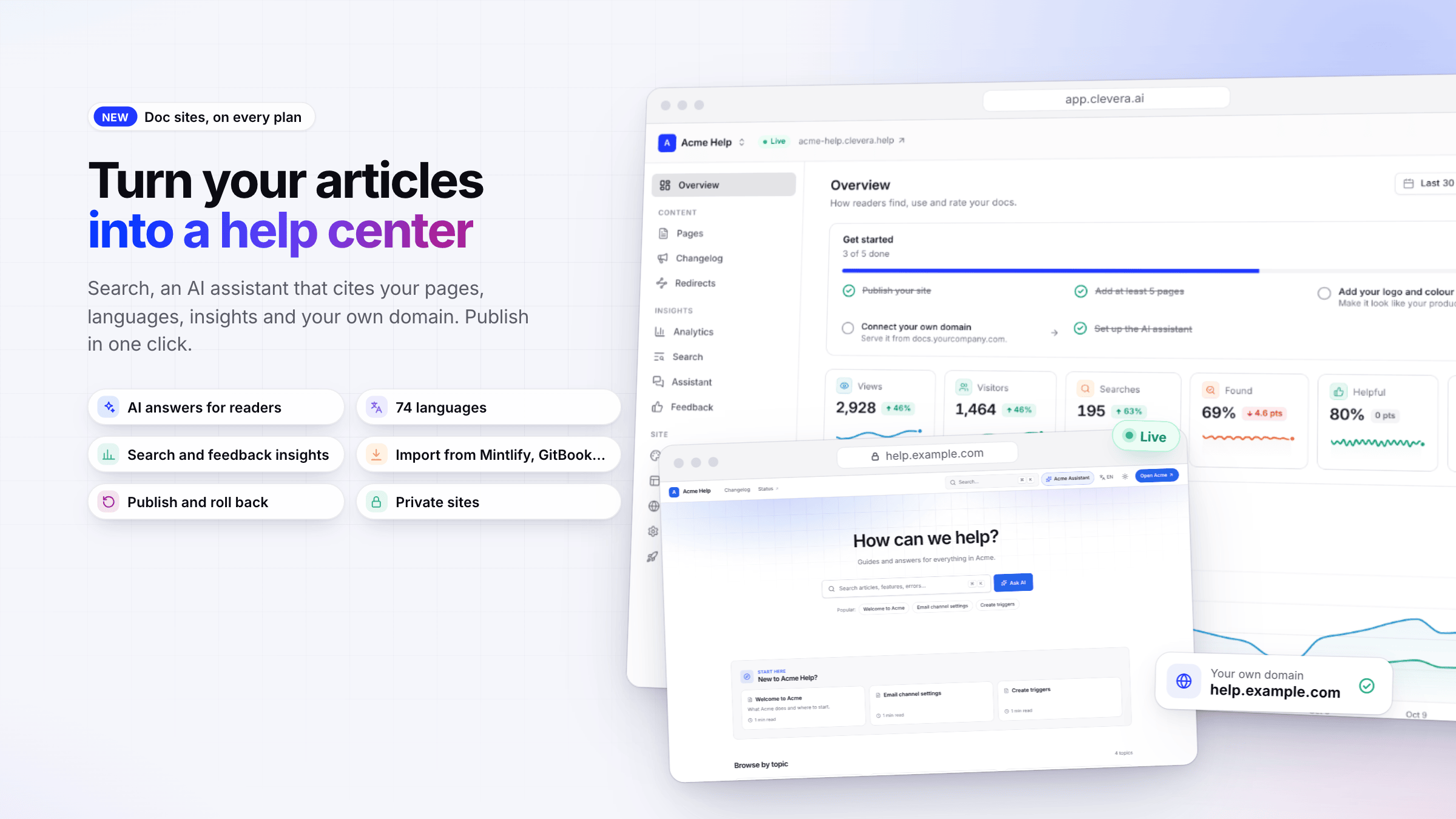
- Publikuj swoje artykuły jako centrum pomocy. Otwórz Witryny dokumentacji na pasku bocznym, nazwij witrynę, wybierz artykuły i wygląd, a następnie opublikuj. Twoje artykuły pozostają w sekcji Treść; edytuj je, a ich strony zostaną zaktualizowane przy następnej publikacji. Każda witryna otrzymuje bezpłatny adres
your-site.clevera.help. Zobacz Zrozumieć witryny dokumentacji oraz Tworzenie witryny dokumentacji. - Asystent AI dla Twoich czytelników. Zapytaj AI odpowiada na pytania na podstawie opublikowanych stron i wymienia użyte źródła. Odpowiedzi asystenta nie zużywają kredytów; każdy plan obejmuje miesięczną liczbę zapytań. Zobacz Konfiguracja asystenta witryny dokumentacji.
- Wyszukiwanie, języki oraz tryb jasny i ciemny. Czytelnicy mogą wyszukiwać za pomocą ⌘ K /
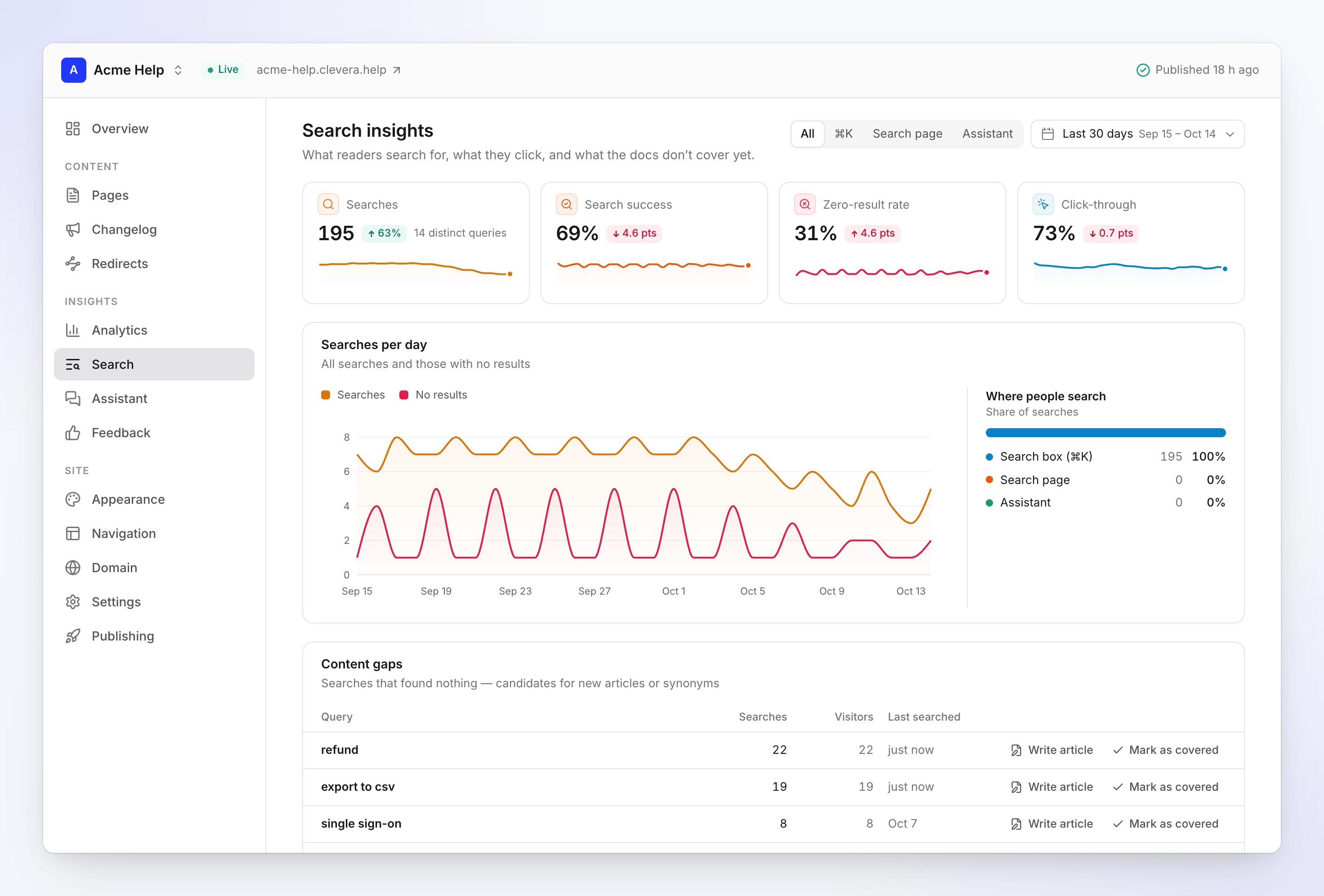
Ctrl K, przełączać język w nagłówku i wybierać motyw. Wybieraj spośród 74 języków; tytuły i etykiety menu są tłumaczone automatycznie. Zobacz Dodawanie języków do witryny dokumentacji. - Statystyki pokazujące, co napisać w następnej kolejności. Sprawdzaj wyświetlenia, to, czego czytelnicy szukali i nie znaleźli, o co pytali asystenta oraz jak ocenili każdą stronę, korzystając z funkcji Napisz artykuł tuż obok luki w treści. Zobacz Odczytywanie statystyk witryny dokumentacji oraz Zbieranie opinii i wiadomości od czytelników.
- Własna domena. W planie Starter i wyższych możesz obsługiwać witrynę pod adresem takim jak
help.example.com. Konfiguracja pokazuje rekordy DNS i przewodniki krok po kroku dla popularnych dostawców DNS oraz informuje dokładnie, co zmienić, jeśli rekord nie jest jeszcze poprawny. Zobacz Podłączanie domeny niestandardowej. - Publikowanie wersji i przywracanie. Zmiany są gromadzone, dopóki nie opublikujesz ich jako nowej wersji, a każda wersja jest przechowywana w sekcji Publikowanie. Zobacz Publikowanie witryny dokumentacji.
- Strony witryny, nawigacja, wygląd i dziennik zmian. Dodawaj strony „O nas”, strony docelowe, FAQ i strony prawne (AI może przygotować ich szkice na podstawie Twojej witryny), ustaw nagłówek i stopkę, dopasuj markę i publikuj informacje o wydaniach z kanałem RSS. Zobacz Tworzenie stron witryny, Dostosowywanie wyglądu witryny dokumentacji oraz Publikowanie dziennika zmian witryny dokumentacji.
- Zabierz swoją dokumentację ze sobą. Importuj z Mintlify, GitBook, Docusaurus, Zendesk, Intercom, Help Scout, ReadMe, Document360, Notion i innych witryn dokumentacji, wraz z obrazami, strukturą, tłumaczeniami i przekierowaniami dla starych adresów. Eksportuj dowolną witrynę jako plik zip w formacie HTML lub Markdown. Obie opcje są bezpłatne. Zobacz Importowanie i eksportowanie witryny dokumentacji.
- Prywatne witryny. W planie Pro i wyższych możesz chronić witrynę hasłem lub logowaniem do obszaru roboczego. Zobacz Kontrola dostępu do witryny dokumentacji.
Witryny dokumentacji są dostępne w każdym planie: jedna witryna w planach Free i Starter, więcej w planie Pro w zależności od liczby miejsc, oraz własna domena w planie Starter i wyższych. Zobacz Plany i limity witryn dokumentacji.
Agenci AI i API
- Pozwól agentom AI pracować w Twoim obszarze roboczym. Agenci mogą znajdować Twoje nagrania, filmy i artykuły, żądać tworzenia filmów, klipów społecznościowych i artykułów z nagrania, eksportować pliki MP4, dodawać obrazy, filmy i pliki PDF do Twoich przesłanych materiałów oraz tworzyć szkice, tłumaczyć i publikować strony witryny dokumentacji. Własna sztuczna inteligencja Clevera tworzy film lub artykuł w ten sam sposób, w jaki uruchamiasz to w aplikacji. Otwórz menu obszaru roboczego i wybierz Agenci AI i API. Zobacz Zrozumieć agentów AI i API.
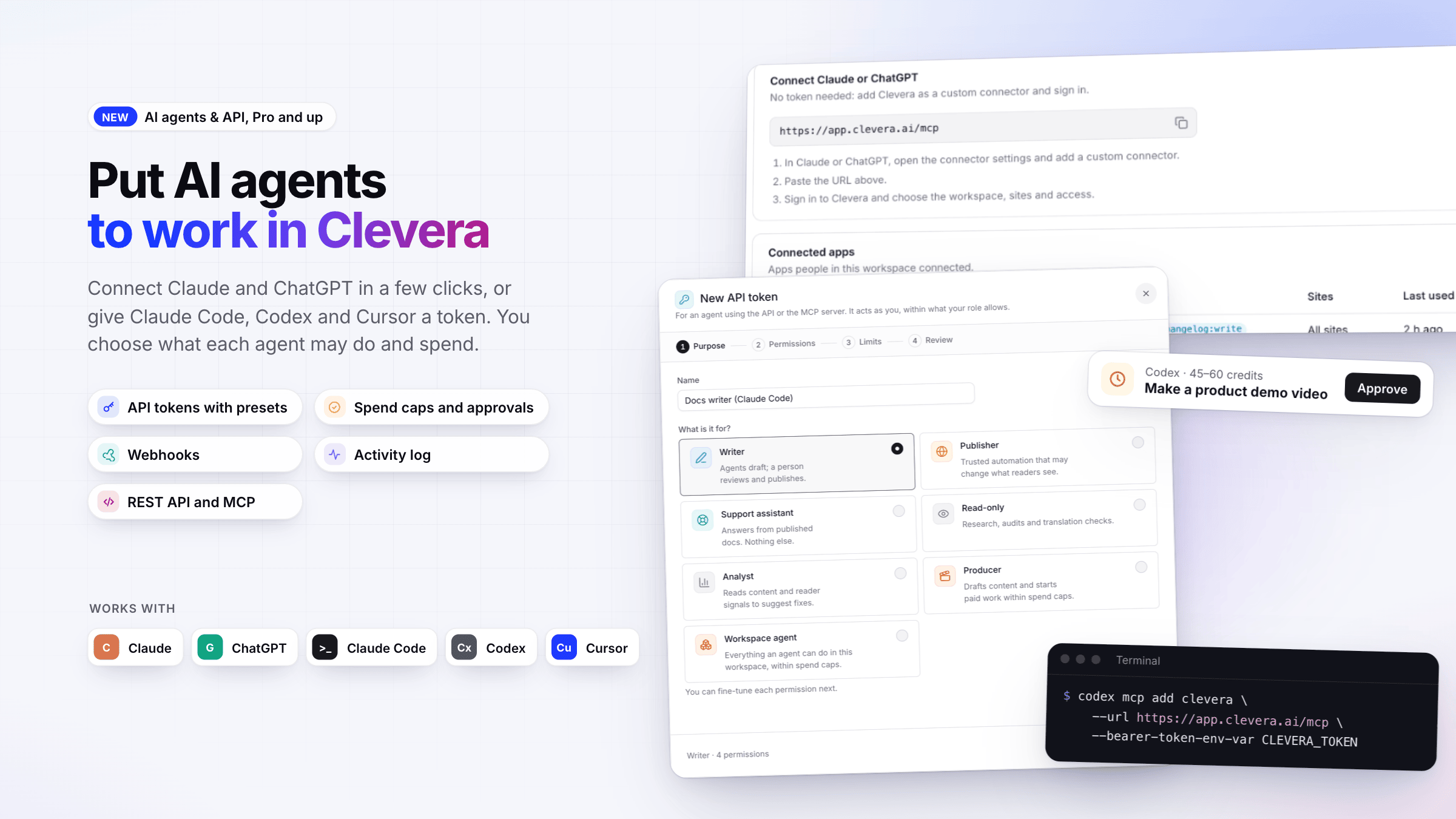
- Połącz Claude i ChatGPT bez tokena. Dodaj Clevera jako niestandardowy łącznik, zaloguj się i wybierz obszar roboczy, witryny oraz dostęp. Zobacz Łączenie Claude, ChatGPT, Codex lub Cursor.
- Tokeny API dla Claude Code, Codex, Cursor i Twoich skryptów. Nowy token przeprowadzi Cię przez proces wyboru: Cel, Uprawnienia, Limity i Przejrzyj, z ustawieniami wstępnymi takimi jak Autor, Wydawca, Asystent wsparcia i Producent. Tokeny zawsze wygasają, a ich klucz tajny jest wyświetlany tylko raz. Zobacz Tworzenie tokena API oraz Wybieranie uprawnień dla agenta AI.
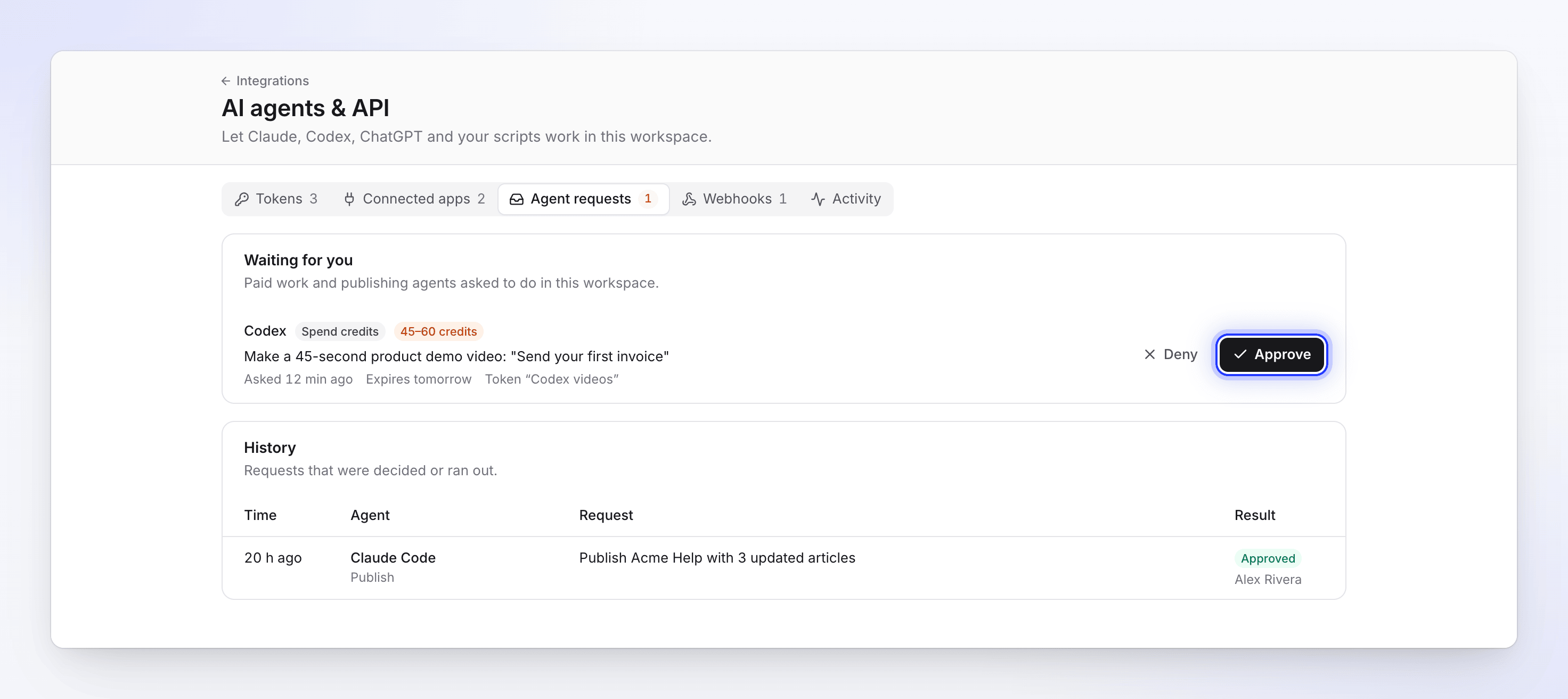
- Ty decydujesz, ile wydają agenci. Ustaw limity wydatków na zadanie, dzień i miesiąc oraz linię Zatwierdzaj automatycznie poniżej. Wszystko powyżej tej kwoty czeka w sekcji Żądania agenta, aż właściciel lub administrator kliknie Zatwierdź. Zobacz Kontrola wydatków agenta i zatwierdzanie żądań.
- Webhooki, dziennik aktywności i REST API. Otrzymuj podpisane powiadomienia w swoich systemach, sprawdzaj wszystko, co zrobili agenci w sekcji aktywność i wywołuj REST API ze skryptów. Zobacz Konfiguracja webhooków, Odczytywanie dziennika aktywności agenta AI oraz Korzystanie z Clevera REST API.
Agenci AI i API są dostępni w planach Pro, Business i Custom. Agenci działają w imieniu osoby, która ich połączyła, i nigdy nie mogą zrobić więcej, niż pozwala na to rola tej osoby.
Ulepszenia
- Plany pokazują witryny dokumentacji i agentów obok siebie. Wybór planu i porównanie planów w sekcji Rozliczenia zawierają teraz listę tego, co każdy plan obejmuje w zakresie witryn dokumentacji (witryny, własna domena, prywatne witryny, języki, odpowiedzi asystenta, historia statystyk) oraz w zakresie agentów AI i API, połączonych aplikacji i webhooków. Zobacz Wybór planu.
- Wiedz, co tracisz przy zmianie planu. Zanim przejdziesz na niższy plan lub anulujesz subskrypcję, Clevera wyświetli listę tego, co stracą Twoje witryny dokumentacji i agenci, np. dostęp do API, witryny przekraczające nowy limit, prywatne witryny i domeny niestandardowe. Nic nie zostanie usunięte. Zobacz Plany i limity witryn dokumentacji.