

문서 사이트 및 AI 에이전트 & API
아티클을 AI 답변, 인사이트, 나만의 도메인을 갖춘 호스팅된 도움말 센터로 전환하고, Claude, ChatGPT, Claude Code, Codex, Cursor가 워크스페이스에서 작업하도록 하세요.
신규개선됨
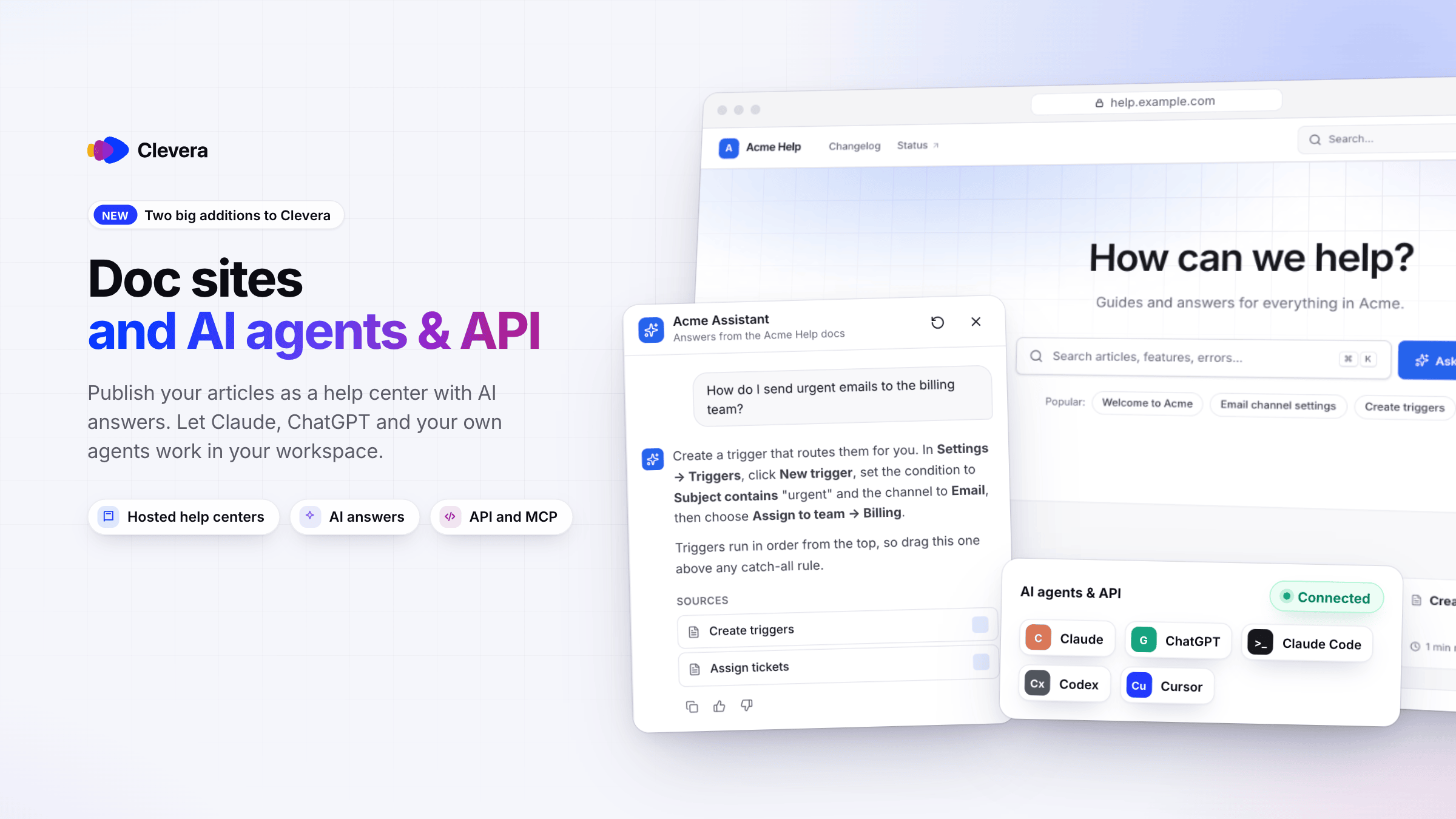
오늘 Clevera의 두 가지 새로운 기능이 출시되었습니다. 문서 사이트는 Clevera에서 이미 작성한 아티클을 모든 플랜에서 호스팅되는 도움말 센터로 전환합니다. AI 에이전트 & API를 사용하면 Pro 플랜 이상에서 Claude, ChatGPT, Claude Code, Codex, Cursor 및 사용자의 스크립트가 워크스페이스에서 작업할 수 있습니다.
새로운 기능
문서 사이트
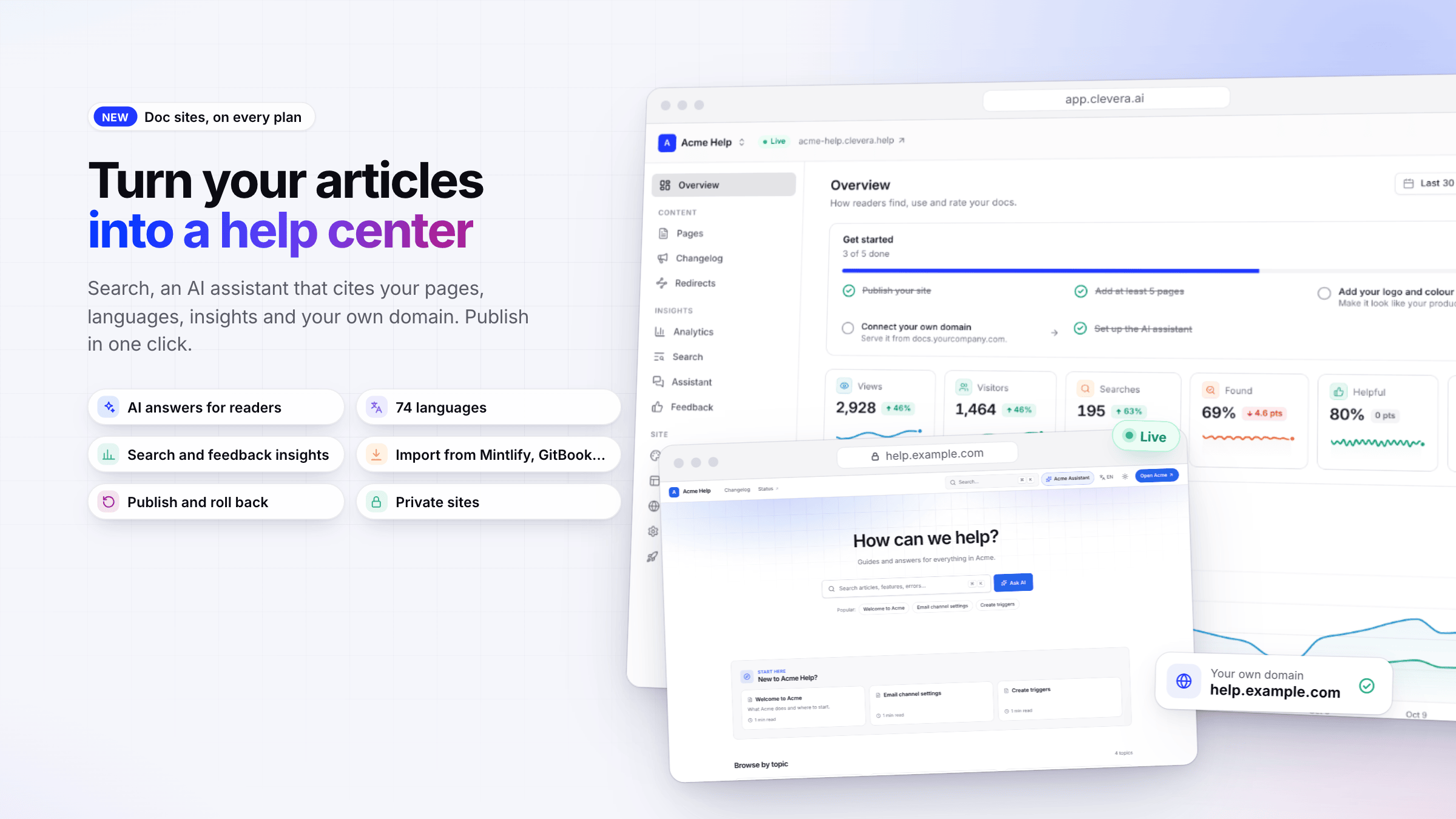
- 아티클을 도움말 센터로 게시하세요. 사이드바에서 문서 사이트를 열고, 사이트 이름을 지정하고, 아티클과 디자인을 선택한 후 게시하세요. 아티클은 콘텐츠에 유지되며, 아티클을 수정하면 다음 게시 시 페이지가 업데이트됩니다. 모든 사이트는 무료
your-site.clevera.help주소를 제공합니다. 문서 사이트 이해하기 및 문서 사이트 만들기를 참조하세요. - 독자를 위한 AI 어시스턴트. AI에게 질문하기는 게시된 페이지에서 질문에 답변하고 사용된 출처를 나열합니다. 어시스턴트 답변은 크레딧을 사용하지 않으며, 각 플랜에는 월별 제공량이 포함되어 있습니다. 문서 사이트 어시스턴트 설정하기를 참조하세요.
- 검색, 언어, 라이트 및 다크 모드. 독자는 ⌘ K /
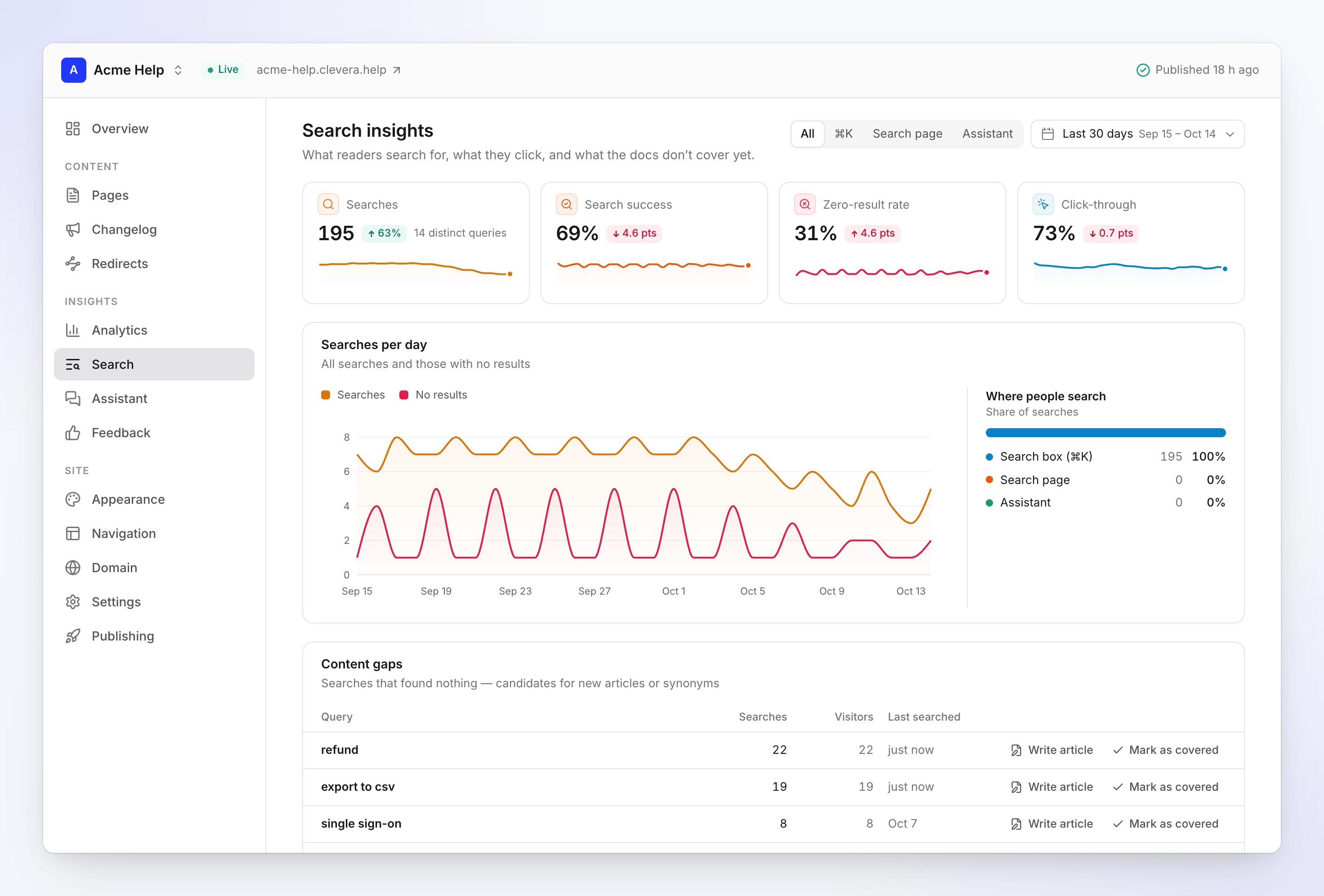
Ctrl K으로 검색하고, 헤더에서 언어를 전환하며, 테마를 선택할 수 있습니다. 74개 언어 중에서 선택할 수 있으며, 제목과 메뉴 라벨은 자동으로 번역됩니다. 문서 사이트에 언어 추가하기를 참조하세요. - 다음에 작성할 내용을 보여주는 인사이트. 조회수, 독자가 검색했지만 찾지 못한 내용, 어시스턴트에게 질문한 내용, 각 페이지에 대한 평가를 확인하고 콘텐츠 공백 바로 옆에서 아티클 작성을 수행하세요. 문서 사이트 인사이트 읽기 및 독자 피드백 및 메시지 수집하기를 참조하세요.
- 나만의 도메인. Starter 플랜 이상에서는
help.example.com와 같은 주소로 사이트를 운영할 수 있습니다. 설정 과정에서 일반적인 DNS 공급자를 위한 DNS 레코드와 단계별 가이드를 보여주며, 레코드가 올바르지 않은 경우 정확히 무엇을 변경해야 하는지 알려줍니다. 커스텀 도메인 연결하기를 참조하세요. - 버전 게시 및 롤백. 변경 사항은 새 버전으로 게시할 때까지 수집되며, 모든 버전은 게시 중에 보관됩니다. 문서 사이트 게시하기를 참조하세요.
- 사이트 페이지, 탐색, 모양 및 변경 로그. 소개, 랜딩, FAQ 및 법적 페이지를 추가하고(AI가 사이트 내용을 바탕으로 초안을 작성할 수 있음), 헤더와 푸터를 설정하고, 브랜드에 맞게 조정하며, RSS 피드로 릴리스 노트를 게시하세요. 사이트 페이지 만들기, 문서 사이트 모양 사용자 지정하기 및 문서 사이트 변경 로그 게시하기를 참조하세요.
- 문서를 가져오세요. Mintlify, GitBook, Docusaurus, Zendesk, Intercom, Help Scout, ReadMe, Document360, Notion 및 기타 문서 사이트에서 이미지, 구조, 번역 및 이전 주소에 대한 리디렉션을 포함하여 가져올 수 있습니다. 모든 사이트를 HTML 또는 Markdown zip 파일로 내보낼 수 있습니다. 두 기능 모두 무료입니다. 문서 사이트 가져오기 및 내보내기를 참조하세요.
- 비공개 사이트. Pro 플랜 이상에서는 비밀번호나 워크스페이스 로그인을 통해 사이트를 보호할 수 있습니다. 문서 사이트 읽기 권한 제어하기를 참조하세요.
문서 사이트는 모든 플랜에서 제공됩니다. Free 및 Starter 플랜은 사이트 1개를, Pro 플랜은 좌석 수에 따라 더 많은 사이트를 제공하며, Starter 플랜 이상부터는 나만의 도메인을 사용할 수 있습니다. 문서 사이트 플랜 및 제한을 참조하세요.
AI 에이전트 & API
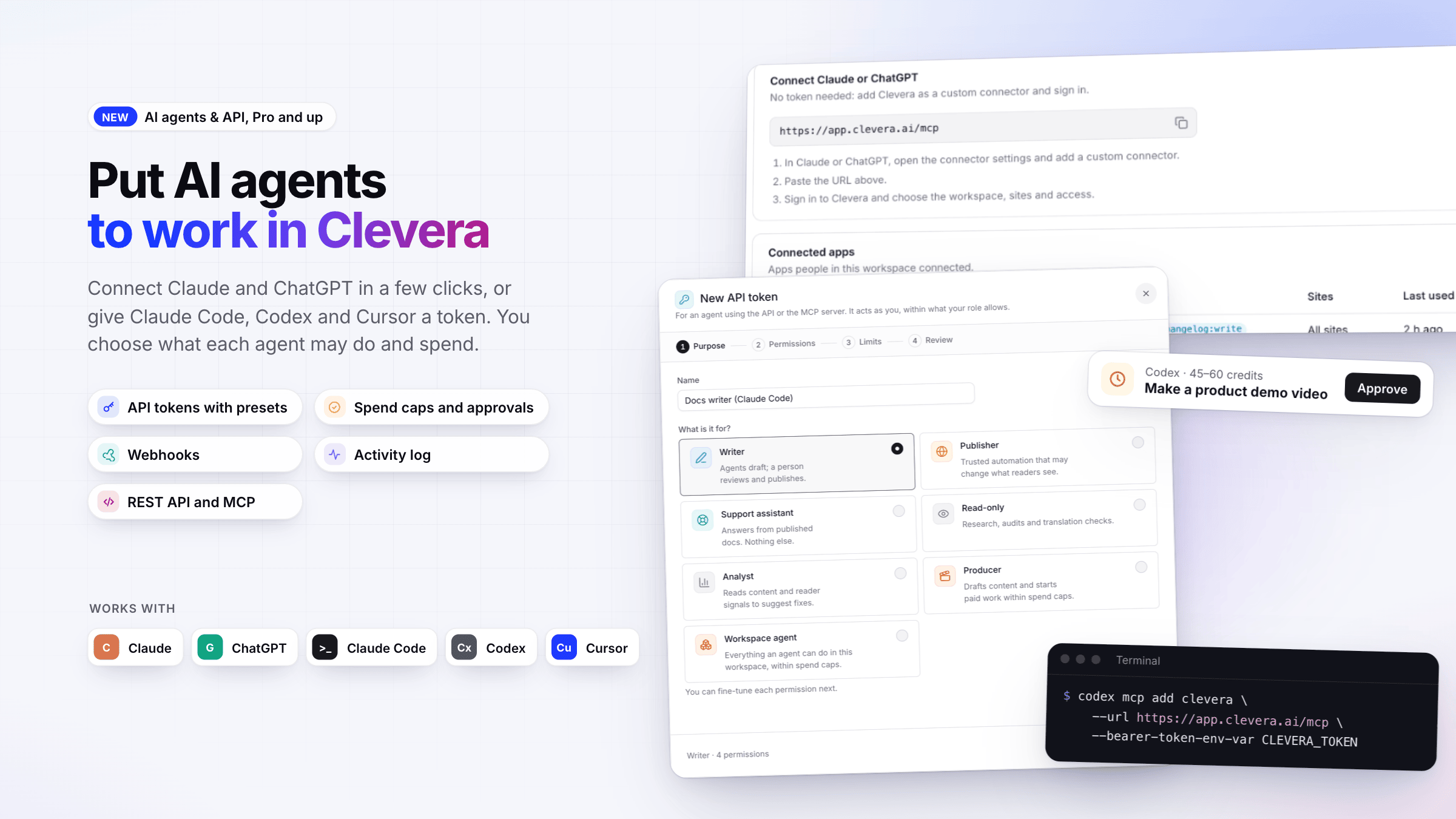
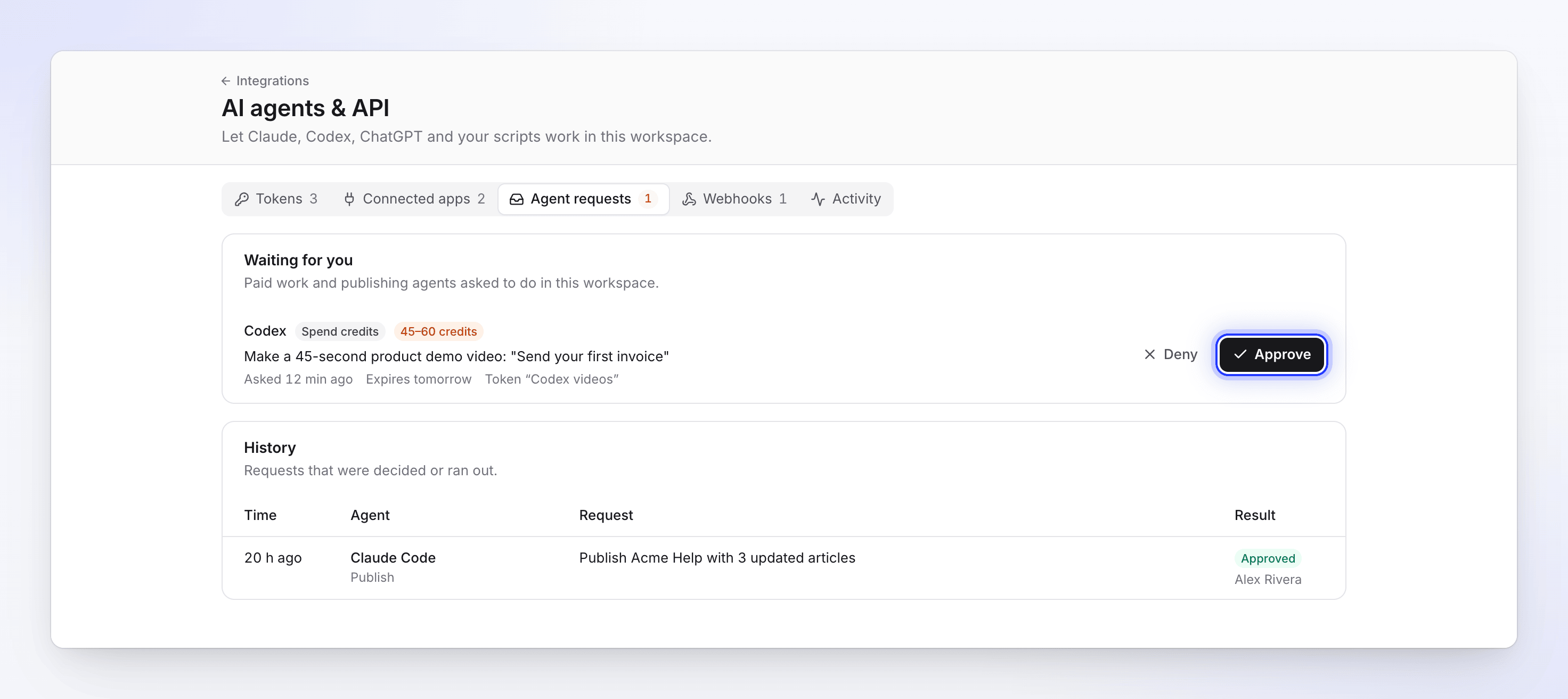
- AI 에이전트가 워크스페이스에서 작업하도록 하세요. 에이전트는 녹화본, 비디오, 아티클을 찾고, 녹화본에서 비디오, 소셜 클립, 아티클을 요청하고, MP4를 내보내고, 업로드에 이미지, 비디오, PDF를 추가하며, 문서 사이트 페이지를 초안 작성, 번역 및 게시할 수 있습니다. Clevera의 자체 AI가 앱에서 시작할 때와 동일하게 비디오나 아티클을 만듭니다. 워크스페이스 메뉴를 열고 AI 에이전트 & API를 선택하세요. AI 에이전트 및 API 이해하기를 참조하세요.
- 토큰 없이 Claude와 ChatGPT를 연결하세요. Clevera를 커스텀 커넥터로 추가하고, 로그인한 후 워크스페이스, 사이트 및 액세스 권한을 선택하세요. Claude, ChatGPT, Codex 또는 Cursor 연결하기를 참조하세요.
- Claude Code, Codex, Cursor 및 스크립트를 위한 API 토큰. 새 토큰은 용도, 권한, 제한 및 검토 단계를 안내하며, 작성자, 게시자, 고객 지원 어시스턴트, 프로듀서와 같은 사전 설정을 제공합니다. 토큰은 항상 만료되며 비밀 키는 한 번만 표시됩니다. API 토큰 만들기 및 AI 에이전트 권한 선택하기를 참조하세요.
- 에이전트 사용량을 직접 결정하세요. 작업, 일일, 월별 지출 한도를 설정하고 아래에서 자동 승인 라인을 지정하세요. 이 기준을 초과하는 모든 작업은 소유자나 관리자가 승인을 클릭할 때까지 에이전트 요청에서 대기합니다. 에이전트 지출 제어 및 요청 승인하기를 참조하세요.
- 웹훅, 활동 로그 및 REST API. 자체 시스템에서 서명된 알림을 받고, 활동에서 에이전트가 수행한 모든 작업을 확인하며, 스크립트에서 REST API를 호출하세요. 웹훅 설정하기, AI 에이전트 활동 로그 읽기 및 Clevera REST API 사용하기를 참조하세요.
AI 에이전트 & API는 Pro, Business 및 Custom 플랜에서 제공됩니다. 에이전트는 에이전트를 연결한 사람의 권한으로 작동하며, 해당 사용자의 역할이 허용하는 범위를 절대 초과할 수 없습니다.
개선 사항
- 플랜에서 문서 사이트와 에이전트를 나란히 비교하세요. 결제의 플랜 선택기 및 플랜 비교 기능에서 이제 각 플랜에 포함된 문서 사이트(사이트, 나만의 도메인, 비공개 사이트, 언어, 어시스턴트 답변, 인사이트 기록) 및 AI 에이전트 & API, 연결된 앱, 웹훅 정보를 확인할 수 있습니다. 플랜 선택하기를 참조하세요.
- 플랜 변경 시 무엇이 변경되는지 확인하세요. 더 낮은 플랜으로 이동하거나 취소하기 전에 Clevera는 API 액세스, 새로운 제한을 초과하는 사이트, 비공개 사이트, 커스텀 도메인 등 문서 사이트와 에이전트에서 손실될 수 있는 항목을 나열합니다. 아무것도 삭제되지 않습니다. 문서 사이트 플랜 및 제한을 참조하세요.