

Clevera para Chrome ya está aquí
Clevera ahora también es una extensión de Chrome: graba una pestaña, una ventana o tu pantalla con tu micrófono y cámara desde la barra de herramientas de Chrome, y se sube a tu espacio de trabajo automáticamente.
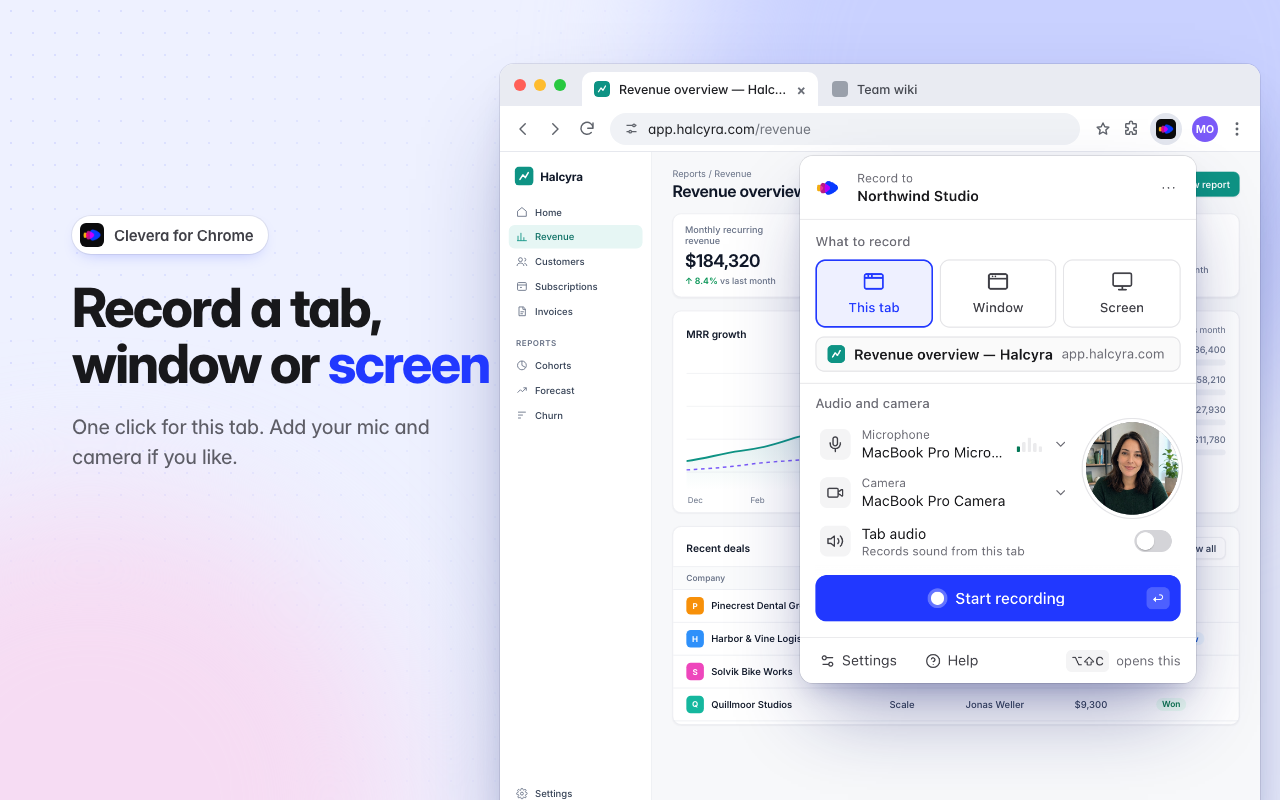
Clevera ahora tiene una extensión para Google Chrome. Graba una pestaña, una ventana o toda tu pantalla con tu micrófono y cámara, directamente desde la barra de herramientas de Chrome, y la grabación se sube a tu espacio de trabajo de Clevera automáticamente, lista para convertirse en un video instructivo, una demostración de producto o un artículo. Añádela a Chrome desde la Chrome Web Store.
Novedades
Graba desde la barra de herramientas de Chrome
- Esta pestaña, Ventana o Pantalla. Esta pestaña graba la página en la que te encuentras con un solo clic, sin que aparezca nada más en el video. Para Ventana o Pantalla, Chrome te preguntará qué deseas compartir. Consulta Grabar una pestaña, una ventana o tu pantalla en Chrome.
- Tu voz y tu rostro. Añade tu micrófono y tu cámara; la cámara aparece como una vista previa circular en la ventana emergente y se graba como su propio video. Activa Audio de la pestaña para grabar el sonido que reproduce una pestaña.
- Nada que instalar más allá de Chrome. Chrome 116 o posterior en Mac, Windows, Linux y ChromeOS. Una guía de bienvenida te muestra cómo fijar Clevera, iniciar sesión y permitir el uso de tu micrófono y cámara, y la extensión habla 19 idiomas. Consulta Instalar la extensión de Clevera para Chrome.
Controles que no aparecen en tu video
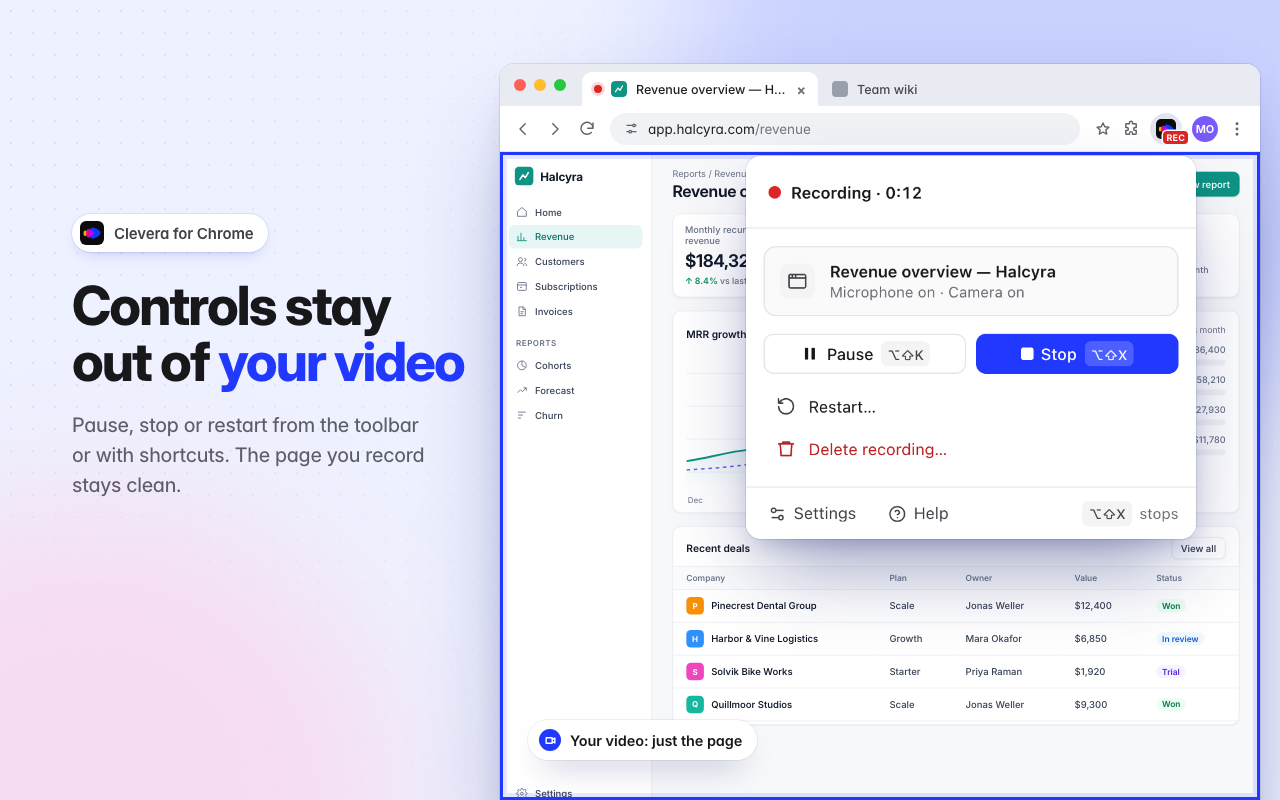
- El icono de Clevera es el control. Muestra GRAB mientras grabas. Haz clic en él para pausar, detener, reiniciar o eliminar, o usa ⌥⇧X para detener y ⌥⇧K para pausar (Alt+Shift+X y Alt+Shift+K en Windows, Linux y ChromeOS). No aparece nada dentro de la pestaña que grabas. Consulta Detener, pausar, reiniciar o eliminar una grabación de Chrome.
- Una cuenta atrás y listo. Desactivada, 3, 5 o 10 segundos, con Iniciar ahora y Cancelar. Las grabaciones pueden durar hasta 60 minutos.
Tu grabación nunca se pierde
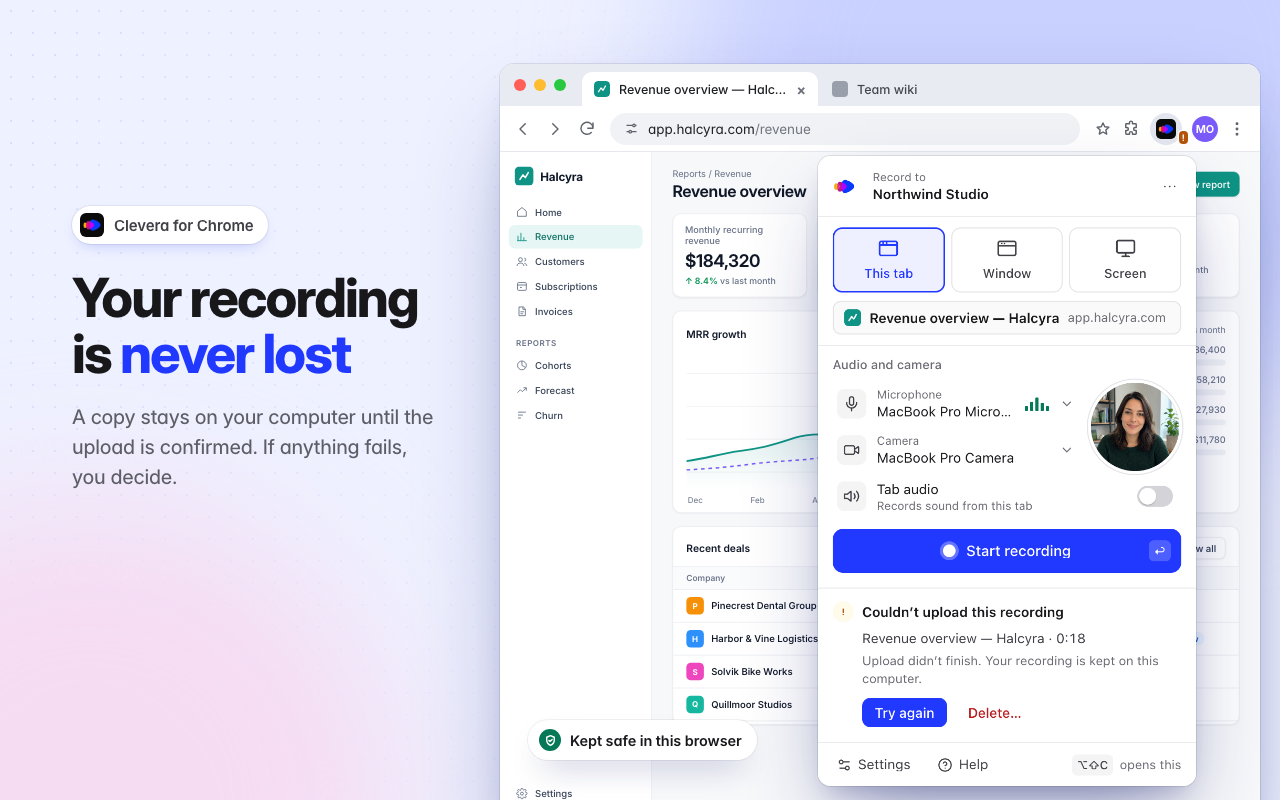
- Una copia permanece en Chrome hasta que se confirma la subida. Las grabaciones largas se suben mientras grabas. Si la conexión se interrumpe, la subida espera y continúa automáticamente. Si Chrome se cierra mientras grabas, Clevera conserva lo que se grabó y te pide que lo Subas o lo Elimines. Consulta Recuperar una grabación de Chrome que no se subió.
¿Extensión o aplicación de escritorio?
La extensión graba la imagen y el sonido, por lo que Clevera trata sus grabaciones como un video subido, además de tu micrófono y cámara. Nunca lee las páginas que visitas y no captura clics, el cursor ni lo que escribes. Para acercamientos y pasos que siguen tus clics, graba con la aplicación de escritorio. Consulta Elegir entre la aplicación de escritorio y la extensión de Chrome.