

Clevera für Chrome ist da
Clevera gibt es jetzt auch als Chrome-Erweiterung: Nimm einen Tab, ein Fenster oder deinen Bildschirm samt Mikrofon und Kamera direkt über die Chrome-Symbolleiste auf – der Upload in deinen Arbeitsbereich erfolgt automatisch.
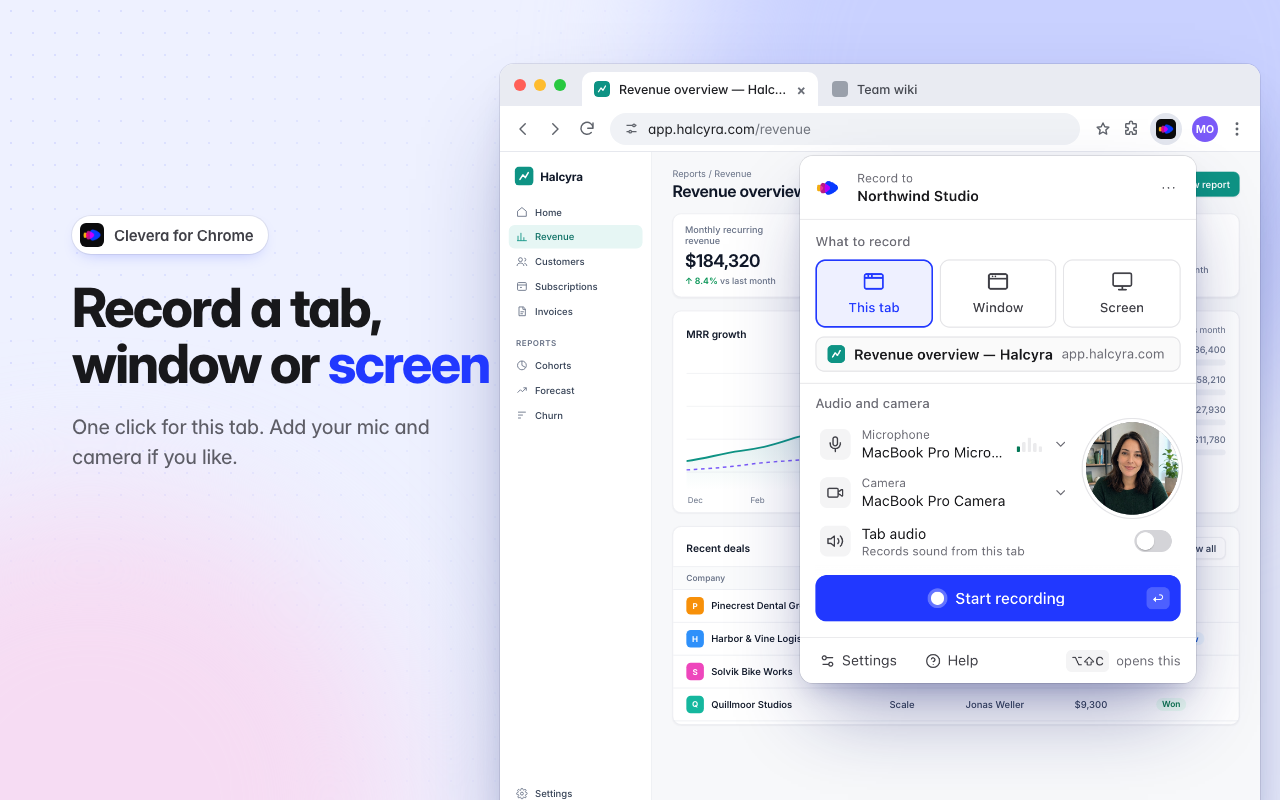
Clevera bietet jetzt eine Erweiterung für Google Chrome. Nimm einen Tab, ein Fenster oder deinen gesamten Bildschirm mit Mikrofon und Kamera direkt über die Chrome-Symbolleiste auf. Die Aufnahme wird automatisch in deinen Clevera-Arbeitsbereich hochgeladen und ist sofort bereit, um in ein Anleitungsvideo, eine Produktdemo oder einen Artikel verwandelt zu werden. Füge sie zu Chrome hinzu über den Chrome Web Store.
Neu
Aufnahme über die Chrome-Symbolleiste
- Dieser Tab, Fenster oder Bildschirm. Mit Dieser Tab nimmst du die aktuelle Seite mit einem Klick auf, ohne dass andere Bildschirminhalte im Video zu sehen sind. Bei Fenster oder Bildschirm fragt Chrome, was geteilt werden soll. Siehe Einen Tab, ein Fenster oder deinen Bildschirm in Chrome aufnehmen.
- Deine Stimme und dein Gesicht. Füge dein Mikrofon und deine Kamera hinzu; die Kamera erscheint als runde Vorschau im Popup und wird als eigenes Video aufgezeichnet. Aktiviere Tab-Audio, um den Ton eines Tabs aufzunehmen.
- Keine Installation außer Chrome erforderlich. Chrome 116 oder neuer auf Mac, Windows, Linux und ChromeOS. Ein Begrüßungsleitfaden zeigt dir, wie du Clevera anheftest, dich anmeldest und Mikrofon sowie Kamera freigibst. Die Erweiterung unterstützt 19 Sprachen. Siehe Die Clevera Chrome-Erweiterung installieren.
Steuerelemente, die nicht im Video zu sehen sind
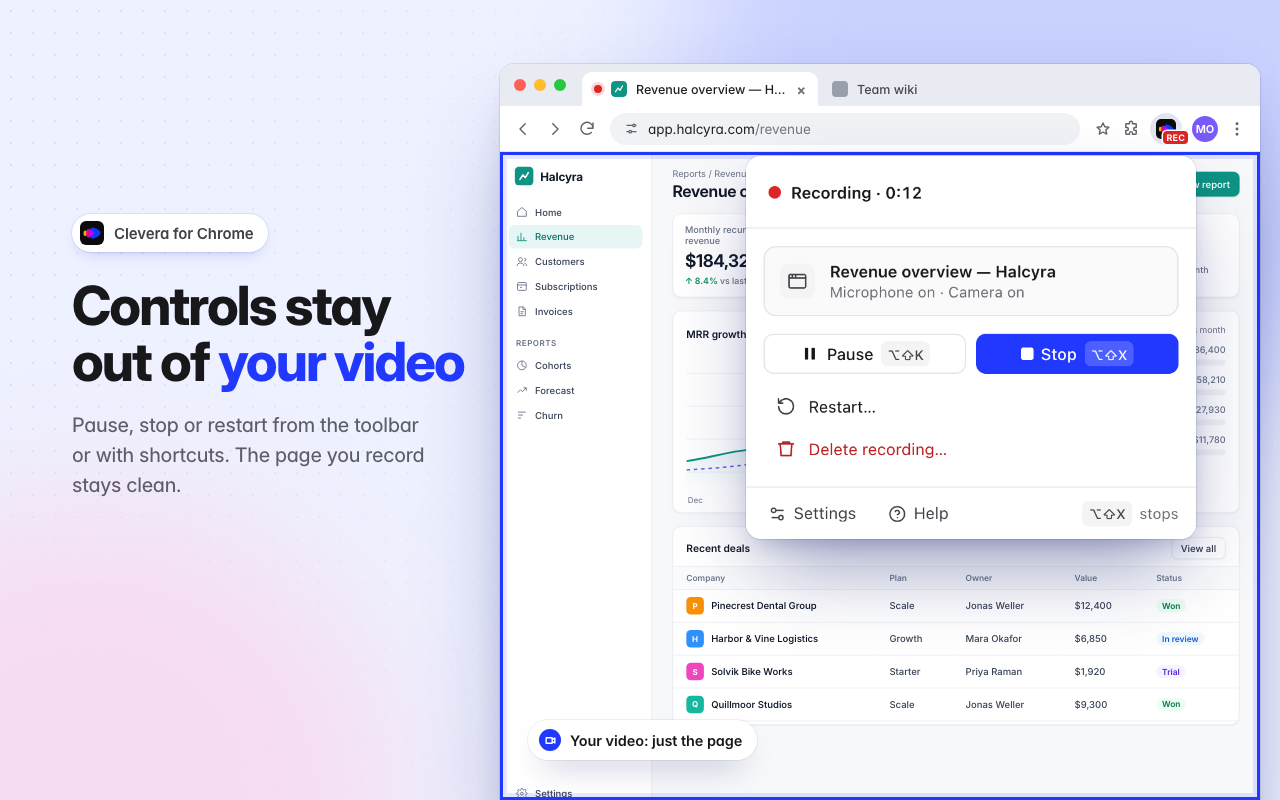
- Das Clevera-Symbol dient als Steuerung. Während der Aufnahme wird AUFNAHME angezeigt. Klicke darauf, um die Aufnahme anzuhalten, zu stoppen, neu zu starten oder zu löschen, oder verwende ⌥⇧X zum Stoppen und ⌥⇧K zum Anhalten (Alt+Shift+X und Alt+Shift+K unter Windows, Linux und ChromeOS). Im aufgenommenen Tab ist nichts davon zu sehen. Siehe Eine Chrome-Aufnahme stoppen, anhalten, neu starten oder löschen.
- Ein Countdown vor dem Start. Wähle zwischen Aus, 3, 5 oder 10 Sekunden, mit Jetzt starten und Abbrechen. Aufnahmen können bis zu 60 Minuten lang sein.
Deine Aufnahme geht nie verloren
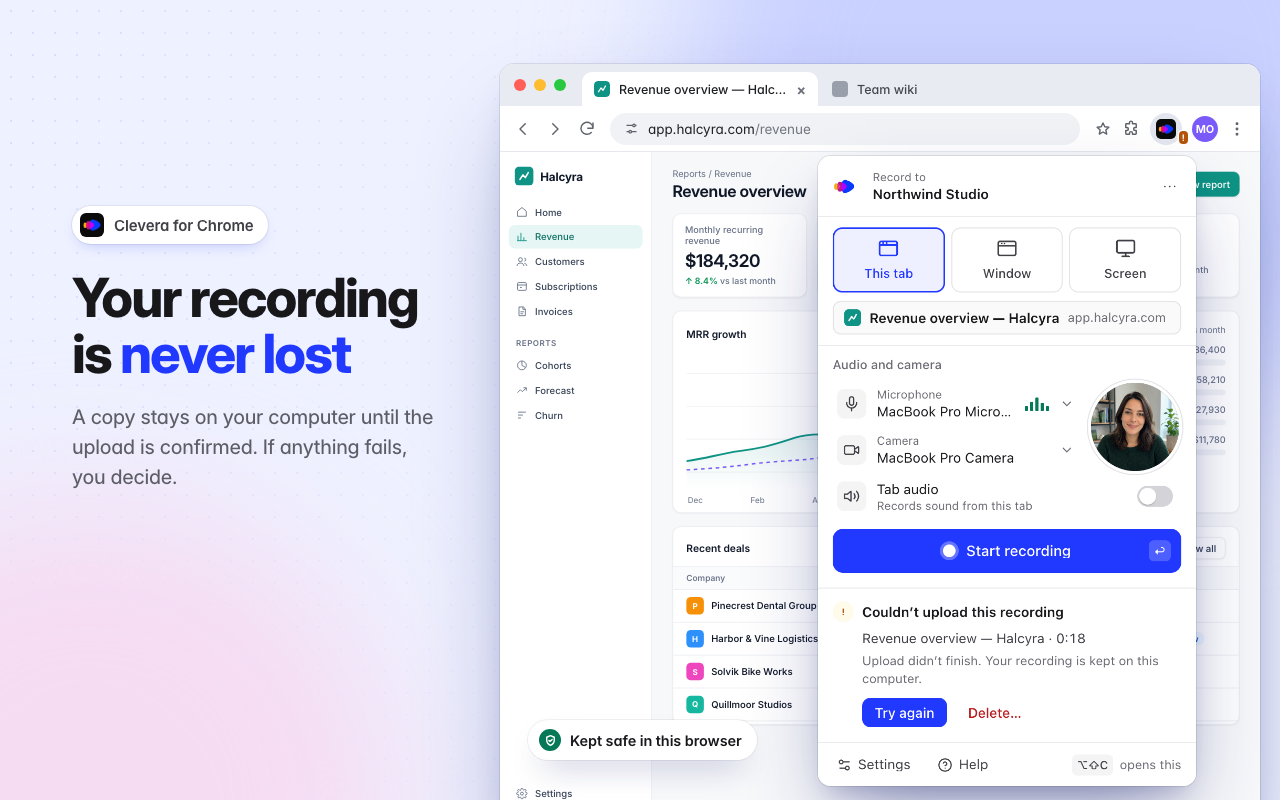
- Eine Kopie bleibt in Chrome, bis der Upload bestätigt ist. Lange Aufnahmen werden bereits während der Aufnahme hochgeladen. Bei Verbindungsabbrüchen wartet der Upload und setzt sich automatisch fort. Wenn Chrome während der Aufnahme geschlossen wird, behält Clevera die Daten und fordert dich auf, sie hochzuladen oder zu löschen. Wähle dazu Hochladen oder Löschen. Siehe Eine Chrome-Aufnahme wiederherstellen, die nicht hochgeladen wurde.
Erweiterung oder Desktop-App?
Die Erweiterung zeichnet Bild und Ton auf, daher behandelt Clevera diese Aufnahmen wie ein hochgeladenes Video, ergänzt um Mikrofon- und Kameradaten. Sie liest niemals die besuchten Seiten und erfasst keine Klicks, den Cursor oder Tastatureingaben. Für Zooms und Schritte, die deinen Klicks folgen, verwende die Desktop-App. Siehe Zwischen der Desktop-App und der Chrome-Erweiterung wählen.