

Clevera for Chrome 現已推出
Clevera 現在也有 Chrome 擴充功能了:你可以直接從 Chrome 工具列錄製分頁、視窗或整個螢幕,並同時錄下麥克風與攝影機畫面,錄製完成後會自動上傳到你的工作區。
新增
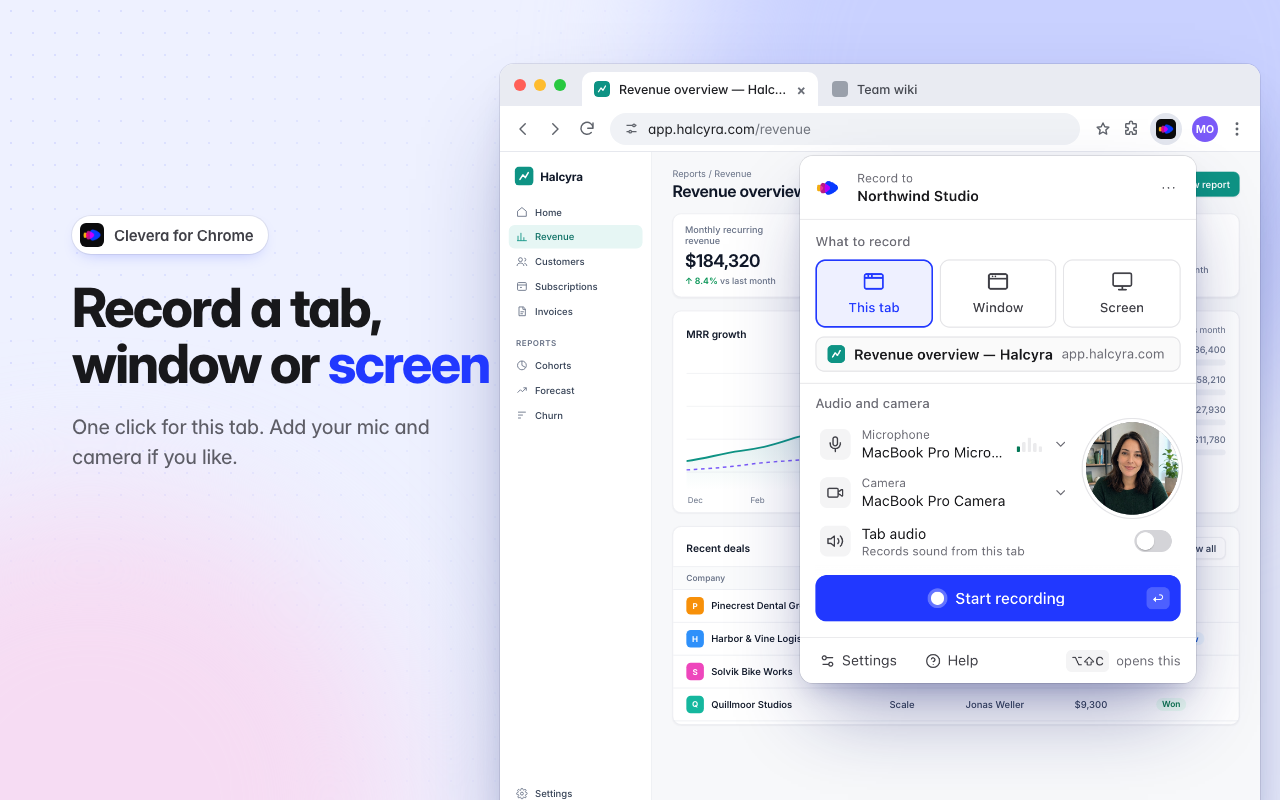
Clevera 現在推出了 Google Chrome 擴充功能。你可以直接從 Chrome 工具列錄製分頁、視窗或整個螢幕,並同時錄下麥克風與攝影機畫面。錄製內容會自動上傳到你的 Clevera 工作區,隨時準備好轉換為教學影片、產品演示或文章。新增至 Chrome 請前往 Chrome 線上應用程式商店。
新功能
從 Chrome 工具列進行錄製
- 此分頁、視窗或螢幕。 選擇 此分頁 可一鍵錄製你當前的頁面,影片中不會出現其他畫面。若選擇 視窗 或 螢幕,Chrome 會詢問你要分享的內容。請參閱 在 Chrome 中錄製分頁、視窗或螢幕。
- 你的聲音與臉部。 加入麥克風與攝影機;攝影機畫面會以圓形預覽顯示在彈出視窗中,並會錄製為獨立的影片。開啟 分頁音訊 即可錄製分頁播放的聲音。
- 除了 Chrome 無需安裝其他軟體。 適用於 Mac、Windows、Linux 和 ChromeOS 上的 Chrome 116 或更新版本。歡迎指南會引導你如何釘選 Clevera、登入並允許使用麥克風與攝影機,該擴充功能支援 19 種語言。請參閱 安裝 Clevera Chrome 擴充功能。
不會出現在影片中的控制項
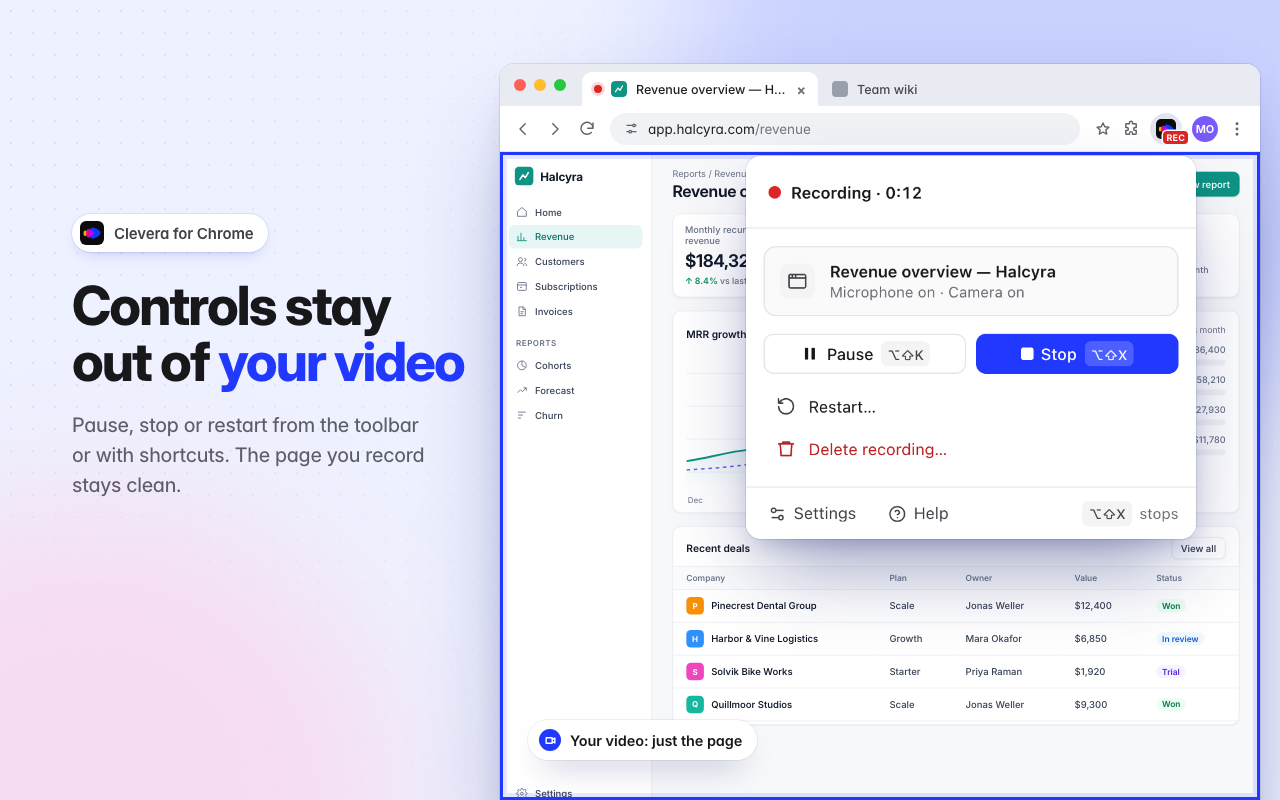
- Clevera 圖示即是控制項。 錄製時會顯示 錄製。點擊它即可暫停、停止、重新開始或刪除,或者使用 ⌥⇧X 停止,使用 ⌥⇧K 暫停(在 Windows、Linux 和 ChromeOS 上為 Alt+Shift+X 和 Alt+Shift+K)。你錄製的分頁中不會出現任何控制項。請參閱 停止、暫停、重新開始或刪除 Chrome 錄製內容。
- 倒數計時,準備開始。 可設定關閉、3、5 或 10 秒倒數,並提供 立即開始 與 取消 選項。錄製時間最長可達 60 分鐘。
你的錄製內容絕不會遺失
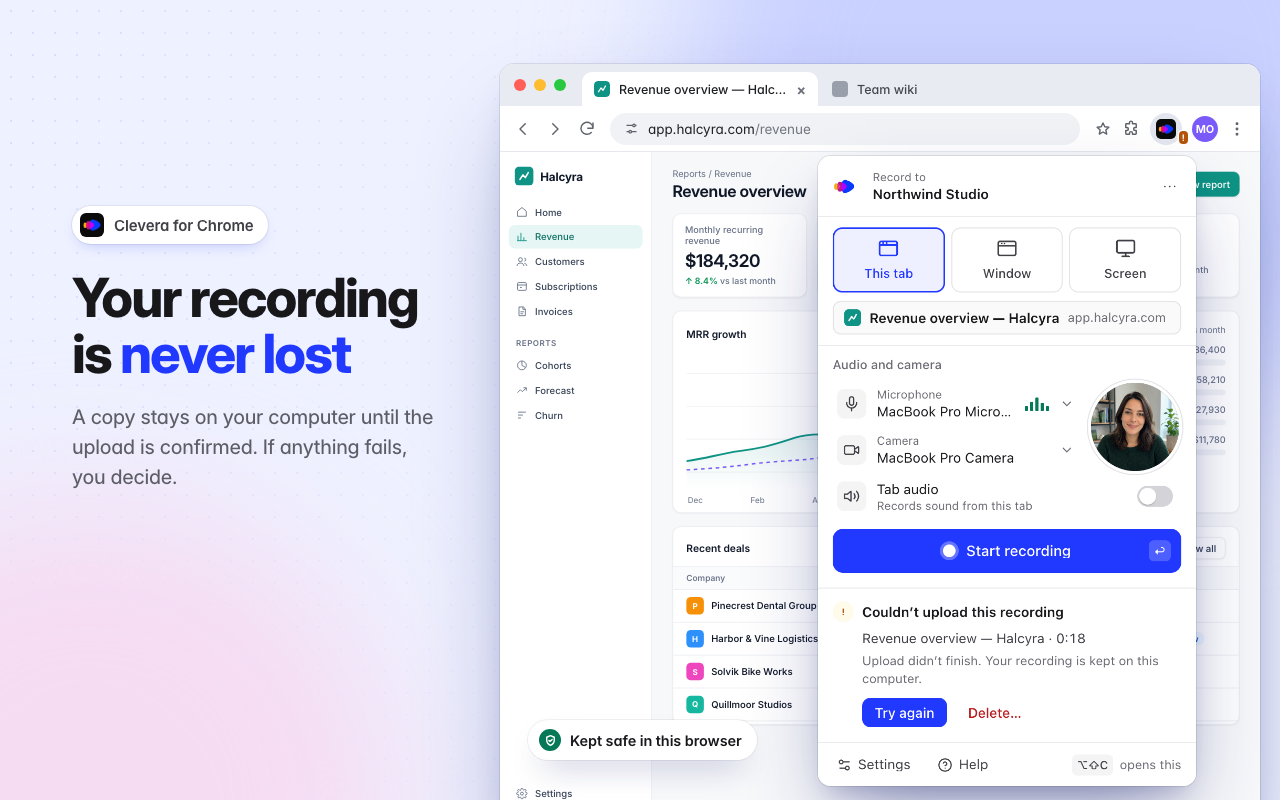
- 在上傳確認前,副本會保留在 Chrome 中。 長時間錄製會在錄製過程中同步上傳。如果連線中斷,上傳會暫停並在恢復後自動繼續。如果錄製時 Chrome 關閉,Clevera 會保留已錄製的內容,並詢問你是否要 上傳 或 刪除。請參閱 復原未成功上傳的 Chrome 錄製內容。
擴充功能還是桌面應用程式?
擴充功能會錄製畫面與聲音,因此 Clevera 會將其錄製內容視為上傳的影片,並加上你的麥克風與攝影機內容。它不會讀取你造訪的頁面,也不會擷取點擊、游標或打字動作。若需要跟隨點擊動作的縮放與步驟說明,請使用桌面應用程式進行錄製。請參閱 選擇桌面應用程式或 Chrome 擴充功能。