

Clevera สำหรับ Chrome มาถึงแล้ว
ตอนนี้ Clevera เป็นส่วนขยายของ Chrome แล้ว: บันทึกแท็บ หน้าต่าง หรือหน้าจอของคุณพร้อมไมโครโฟนและกล้องได้จากแถบเครื่องมือของ Chrome และระบบจะอัปโหลดไปยังพื้นที่ทำงานของคุณโดยอัตโนมัติ
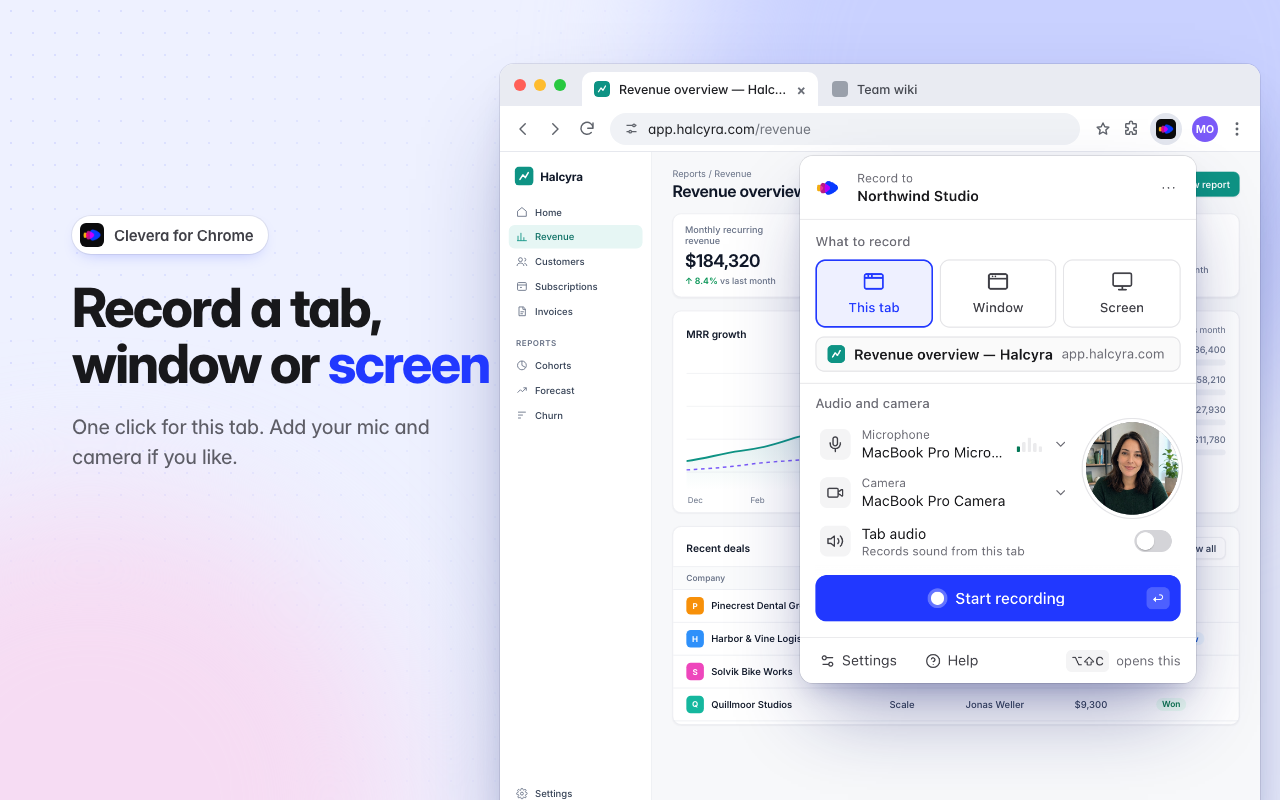
ตอนนี้ Clevera มีส่วนขยายสำหรับ Google Chrome แล้ว คุณสามารถบันทึกแท็บ หน้าต่าง หรือทั้งหน้าจอของคุณพร้อมไมโครโฟนและกล้องได้โดยตรงจากแถบเครื่องมือของ Chrome และการบันทึกจะอัปโหลดไปยังพื้นที่ทำงาน Clevera ของคุณโดยอัตโนมัติ พร้อมที่จะเปลี่ยนเป็นวิดีโอแนะนำ วิธีการใช้งาน การสาธิตผลิตภัณฑ์ หรือบทความ เพิ่มลงใน Chrome ได้จาก Chrome Web Store
ใหม่
บันทึกจากแถบเครื่องมือของ Chrome
- แท็บนี้ หน้าต่าง หรือหน้าจอ แท็บนี้ จะบันทึกหน้าเว็บที่คุณกำลังใช้งานอยู่ด้วยการคลิกเพียงครั้งเดียว โดยไม่มีสิ่งอื่นบนหน้าจอของคุณปรากฏในวิดีโอ สำหรับ หน้าต่าง หรือ หน้าจอ Chrome จะถามว่าคุณต้องการแชร์ส่วนใด ดู บันทึกแท็บ หน้าต่าง หรือหน้าจอของคุณใน Chrome
- เสียงและใบหน้าของคุณ เพิ่มไมโครโฟนและกล้องของคุณ โดยกล้องจะแสดงเป็นตัวอย่างแบบวงกลมในป๊อปอัปและถูกบันทึกเป็นวิดีโอแยกต่างหาก เปิด เสียงของแท็บ เพื่อบันทึกเสียงที่เล่นจากแท็บนั้น
- ไม่ต้องติดตั้งอะไรเพิ่มเติมจาก Chrome รองรับ Chrome 116 ขึ้นไปบน Mac, Windows, Linux และ ChromeOS มีคู่มือต้อนรับที่จะแสดงวิธีปักหมุด Clevera การลงชื่อเข้าใช้ และการอนุญาตให้เข้าถึงไมโครโฟนและกล้องของคุณ โดยส่วนขยายรองรับ 19 ภาษา ดู ติดตั้งส่วนขยาย Clevera สำหรับ Chrome
การควบคุมที่ไม่รบกวนวิดีโอของคุณ
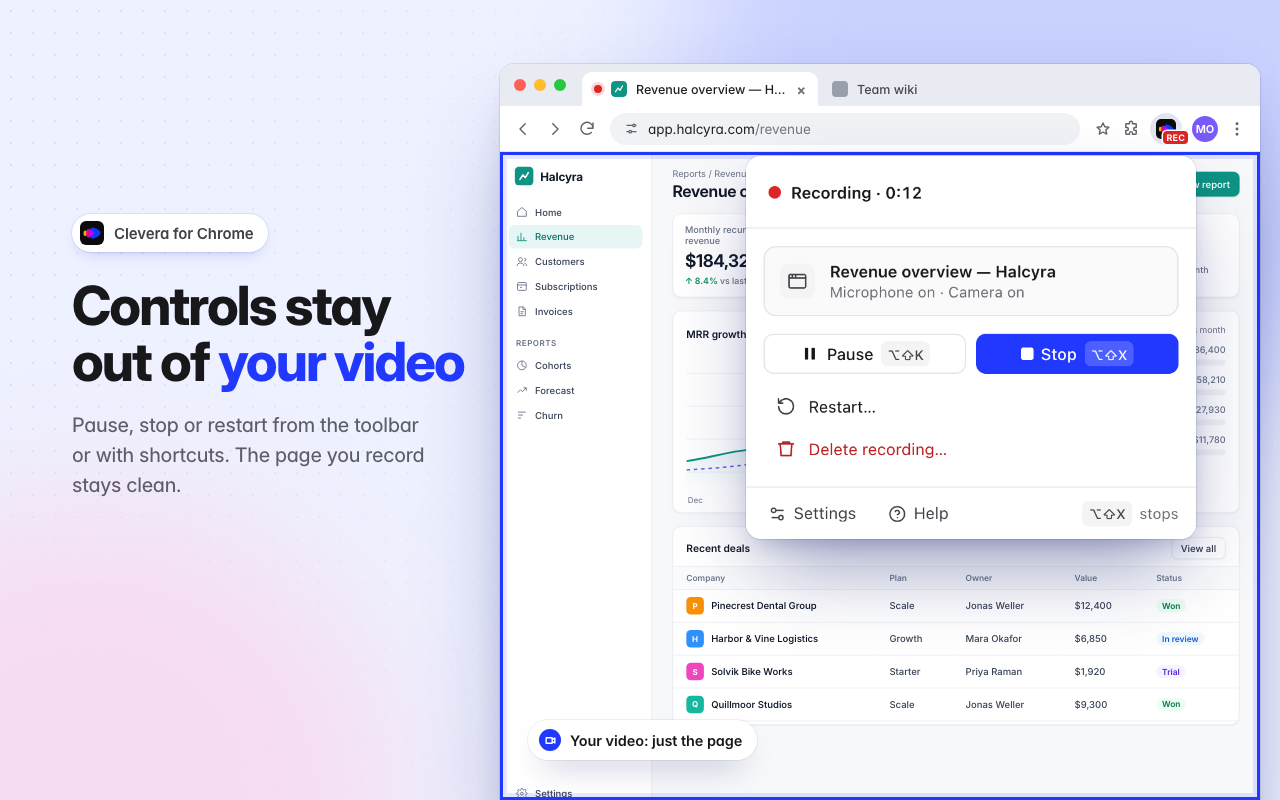
- ไอคอน Clevera คือตัวควบคุม โดยจะแสดง บันทึก ขณะที่คุณกำลังบันทึก คลิกที่ไอคอนเพื่อหยุดชั่วคราว หยุด เริ่มใหม่ หรือลบ หรือใช้ ⌥⇧X เพื่อหยุด และ ⌥⇧K เพื่อหยุดชั่วคราว (Alt+Shift+X และ Alt+Shift+K บน Windows, Linux และ ChromeOS) จะไม่มีสิ่งใดปรากฏภายในแท็บที่คุณบันทึก ดู หยุด หยุดชั่วคราว เริ่มใหม่ หรือลบการบันทึกใน Chrome
- นับถอยหลังแล้วเริ่มเลย เลือกปิด หรือตั้งเวลา 3, 5 หรือ 10 วินาที พร้อมตัวเลือก เริ่มทันที และ ยกเลิก การบันทึกสามารถมีความยาวได้สูงสุด 60 นาที
การบันทึกของคุณจะไม่สูญหาย
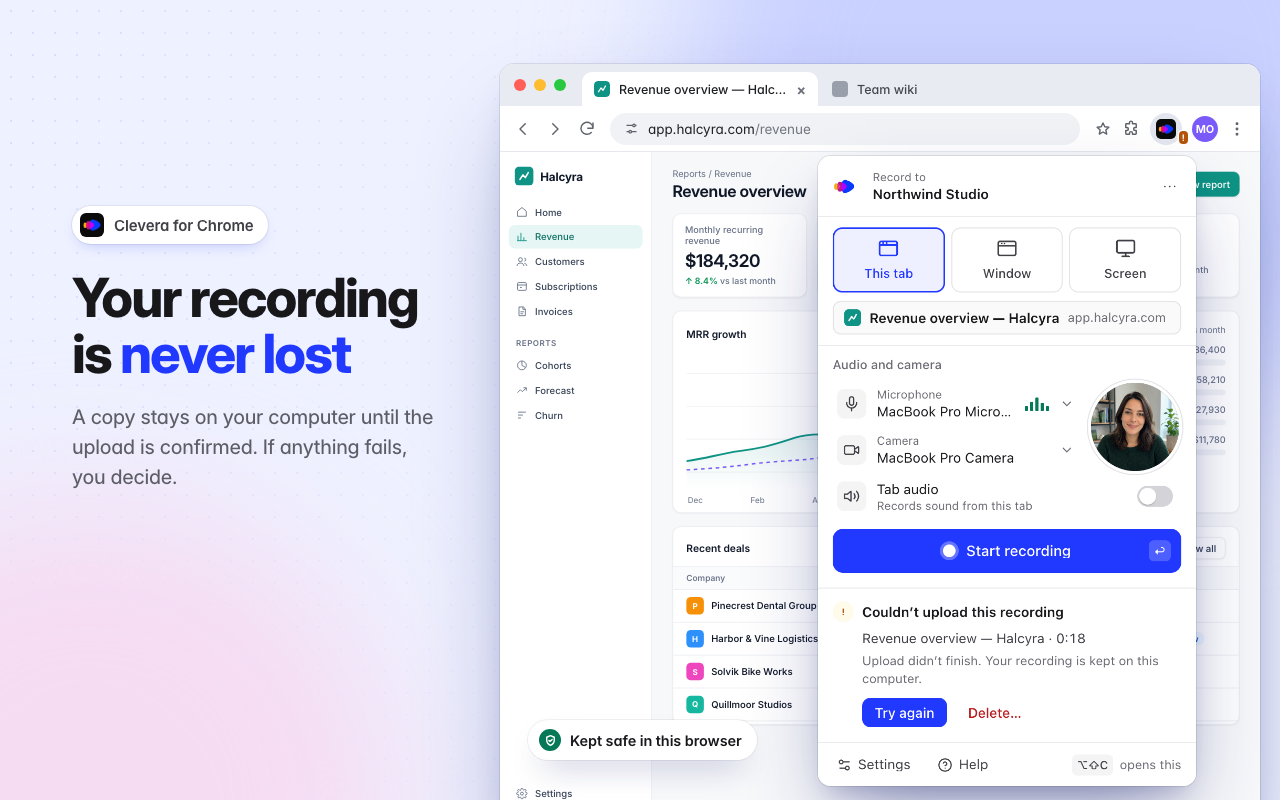
- สำเนาจะถูกเก็บไว้ใน Chrome จนกว่าการอัปโหลดจะเสร็จสมบูรณ์ การบันทึกที่ยาวจะถูกอัปโหลดในขณะที่คุณบันทึก หากการเชื่อมต่อหลุด การอัปโหลดจะรอและดำเนินการต่อโดยอัตโนมัติ หาก Chrome ปิดลงในขณะที่คุณกำลังบันทึก Clevera จะเก็บสิ่งที่บันทึกไว้และถามคุณว่าต้องการ อัปโหลด หรือ ลบ ทิ้ง ดู กู้คืนการบันทึกใน Chrome ที่อัปโหลดไม่สำเร็จ
ส่วนขยายหรือแอปเดสก์ท็อป?
ส่วนขยายจะบันทึกภาพและเสียง ดังนั้น Clevera จะจัดการการบันทึกเหล่านี้เหมือนกับวิดีโอที่อัปโหลด รวมกับไมโครโฟนและกล้องของคุณ โดยจะไม่เข้าถึงหน้าเว็บที่คุณเยี่ยมชม และไม่บันทึกการคลิก เคอร์เซอร์ หรือการพิมพ์ สำหรับการซูมและขั้นตอนที่ติดตามการคลิกของคุณ ให้บันทึกด้วยแอปเดสก์ท็อป ดู เลือกระหว่างแอปเดสก์ท็อปและส่วนขยาย Chrome