

Dokumentsajter och AI-agenter & API
Förvandla dina artiklar till ett hostat hjälpcenter med AI-svar, insikter och din egen domän, och låt Claude, ChatGPT, Claude Code, Codex och Cursor arbeta i din arbetsyta.
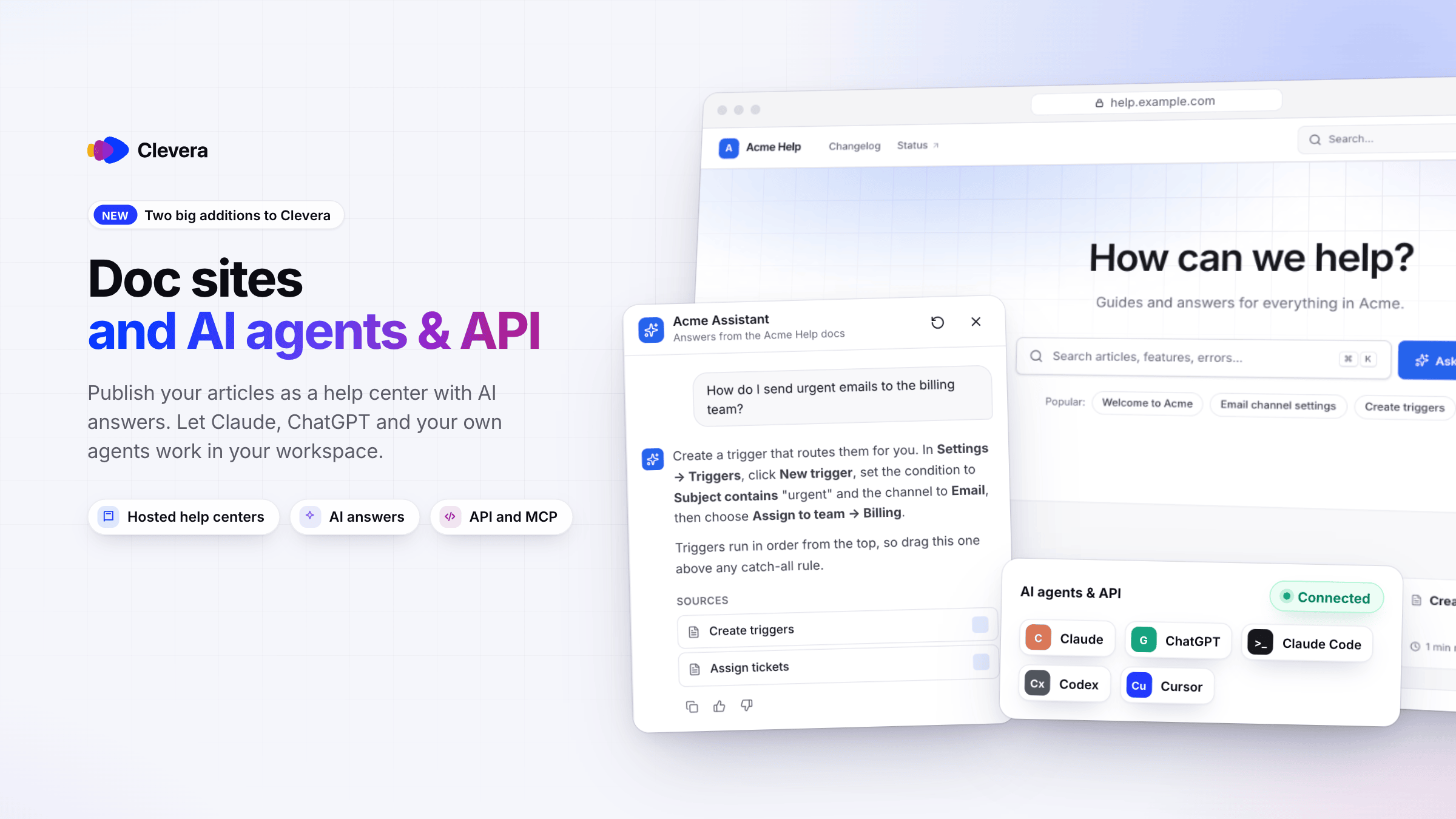
Två nya delar av Clevera lanseras idag. Dokumentsajter förvandlar artiklarna du redan skapar i Clevera till ett hostat hjälpcenter, på alla abonnemang. AI-agenter & API låter Claude, ChatGPT, Claude Code, Codex, Cursor och dina egna skript arbeta i din arbetsyta, på Pro och uppåt.
Nytt
Dokumentsajter
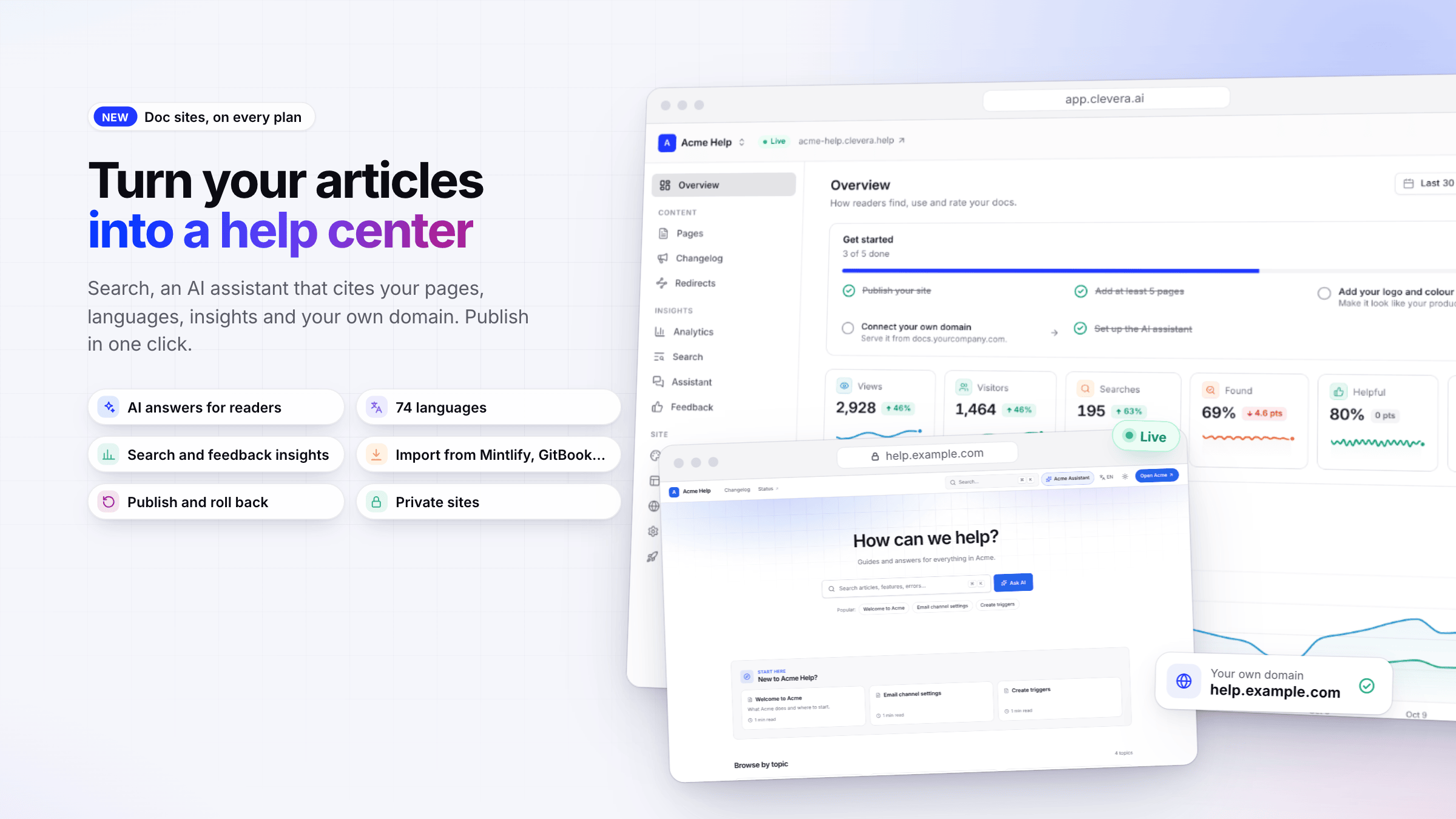
- Publicera dina artiklar som ett hjälpcenter. Öppna Dokumentsajter i sidofältet, namnge en sajt, välj artiklar och ett utseende, och publicera. Dina artiklar stannar kvar i Innehåll; redigera en och dess sida uppdateras vid nästa publicering. Varje sajt får en kostnadsfri
your-site.clevera.help-adress. Se Förstå dokumentsajter och Skapa en dokumentsajt. - En AI-assistent för dina läsare. Fråga AI besvarar frågor från dina publicerade sidor och listar källorna som användes. Assistentens svar använder inga krediter; varje abonnemang inkluderar ett månatligt antal. Se Ställ in assistenten för dokumentsajten.
- Sök, språk samt ljust och mörkt läge. Läsare söker med ⌘ K /
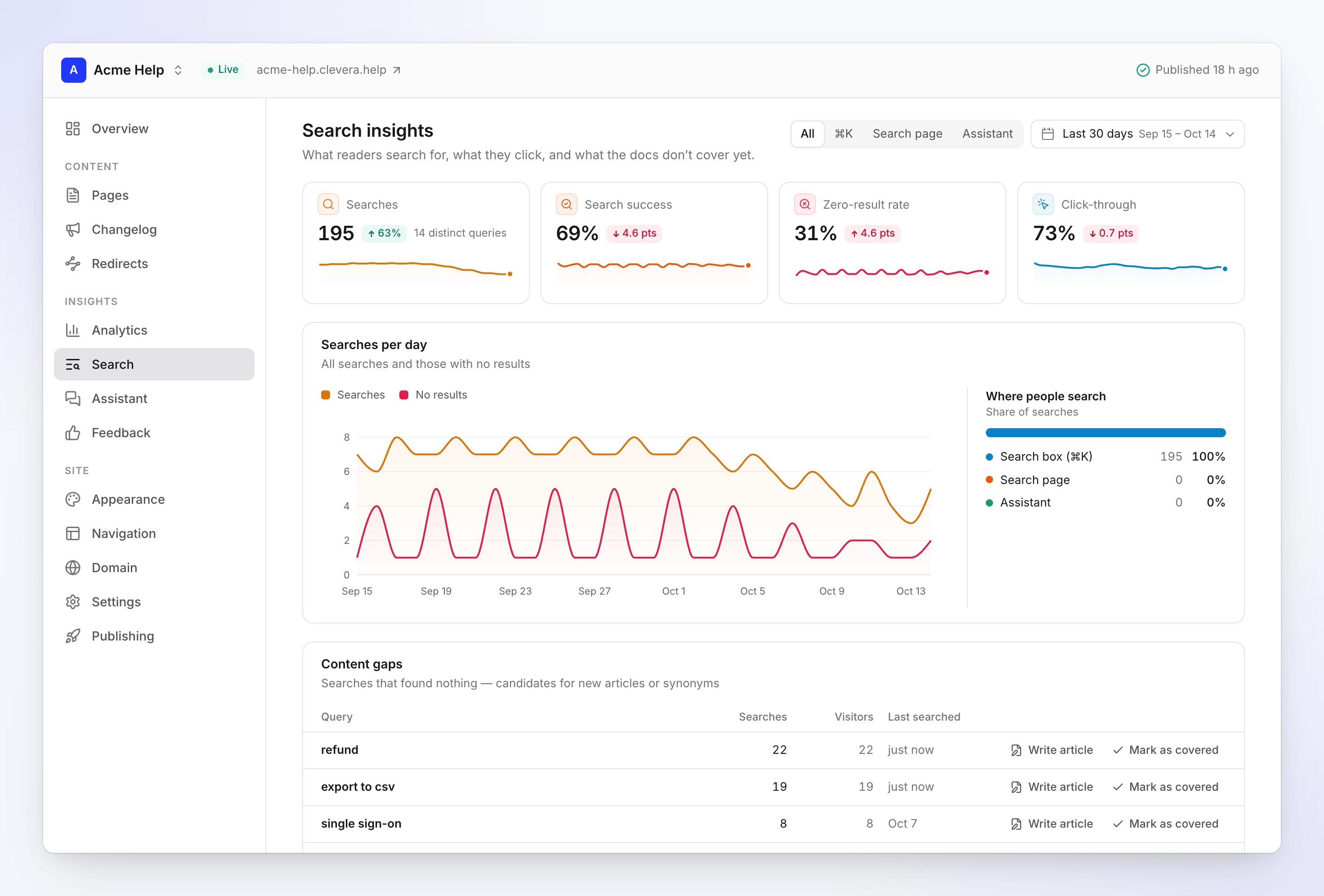
Ctrl K, byter språk i sidhuvudet och väljer ett tema. Välj mellan 74 språk; titlar och menyetiketter översätts åt dig. Se Lägg till språk på en dokumentsajt. - Insikter som visar vad du bör skriva härnäst. Se visningar, vad läsare sökte efter och inte hittade, vad de frågade assistenten och hur de betygsatte varje sida, med Skriv artikel precis bredvid en innehållslucka. Se Läs insikter för dokumentsajter och Samla in läsarfeedback och meddelanden.
- Din egen domän. På Starter och uppåt kan du servera en sajt från en adress som
help.example.com. Inställningen visar DNS-poster och steg-för-steg-guider för vanliga DNS-leverantörer, och talar om exakt vad du behöver ändra om en post inte är korrekt ännu. Se Anslut en anpassad domän. - Publicera versioner och återställ. Ändringar samlas tills du publicerar dem som en ny version, och varje version sparas i Publicerar. Se Publicera en dokumentsajt.
- Sajtsidor, navigering, utseende och en ändringslogg. Lägg till Om-sidor, landningssidor, FAQ och juridiska sidor (AI:n kan utkastförfatta dem från din sajt), ställ in sidhuvud och sidfot, matcha ditt varumärke och publicera versionsanteckningar med ett RSS-flöde. Se Skapa sajtsidor, Anpassa hur en dokumentsajt ser ut och Publicera en ändringslogg för en dokumentsajt.
- Ta med dig dina dokument. Importera från Mintlify, GitBook, Docusaurus, Zendesk, Intercom, Help Scout, ReadMe, Document360, Notion och andra dokumentsajter, med bilder, struktur, översättningar och omdirigeringar för gamla adresser. Exportera valfri sajt som en HTML- eller Markdown-zipfil. Båda är kostnadsfria. Se Importera och exportera en dokumentsajt.
- Privata sajter. På Pro och uppåt kan du skydda en sajt med ett lösenord eller inloggning till arbetsytan. Se Kontrollera vem som kan läsa en dokumentsajt.
Dokumentsajter finns på alla abonnemang: en sajt på Free och Starter, fler på Pro baserat på antal platser, plus din egen domän på Starter och uppåt. Se Abonnemang och gränser för dokumentsajter.
AI-agenter & API
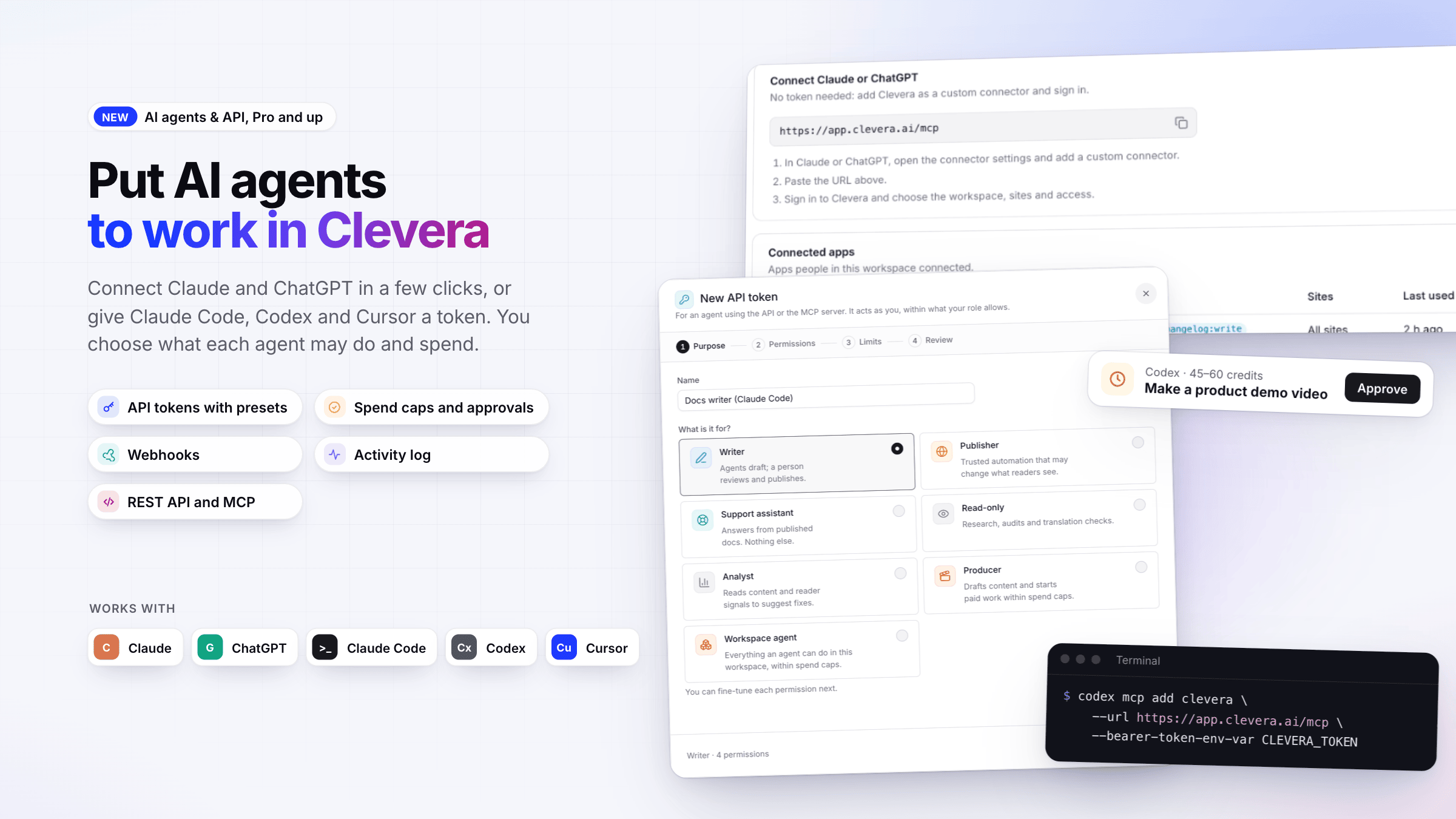
- Låt AI-agenter arbeta i din arbetsyta. Agenter kan hitta dina inspelningar, videor och artiklar, begära videor, sociala klipp och artiklar från en inspelning, exportera MP4-filer, lägga till bilder, videor och PDF-filer till dina uppladdningar, samt utkastförfatta, översätta och publicera sidor på dokumentsajter. Cleveras egen AI skapar videon eller artikeln, på samma sätt som när du startar den i appen. Öppna menyn för arbetsytan och välj AI-agenter & API. Se Förstå AI-agenter och API:et.
- Anslut Claude och ChatGPT utan en token. Lägg till Clevera som en anpassad anslutning, logga in och välj arbetsyta, sajter och åtkomst. Se Anslut Claude, ChatGPT, Codex eller Cursor.
- API-tokens för Claude Code, Codex, Cursor och dina skript. Ny token guidar dig genom Syfte, Behörigheter, Gränser och Granska, med förinställningar som Skribent, Publicerare, Supportassistent och Producent. Tokens löper alltid ut och deras hemlighet visas endast en gång. Se Skapa en API-token och Välj behörigheter för en AI-agent.
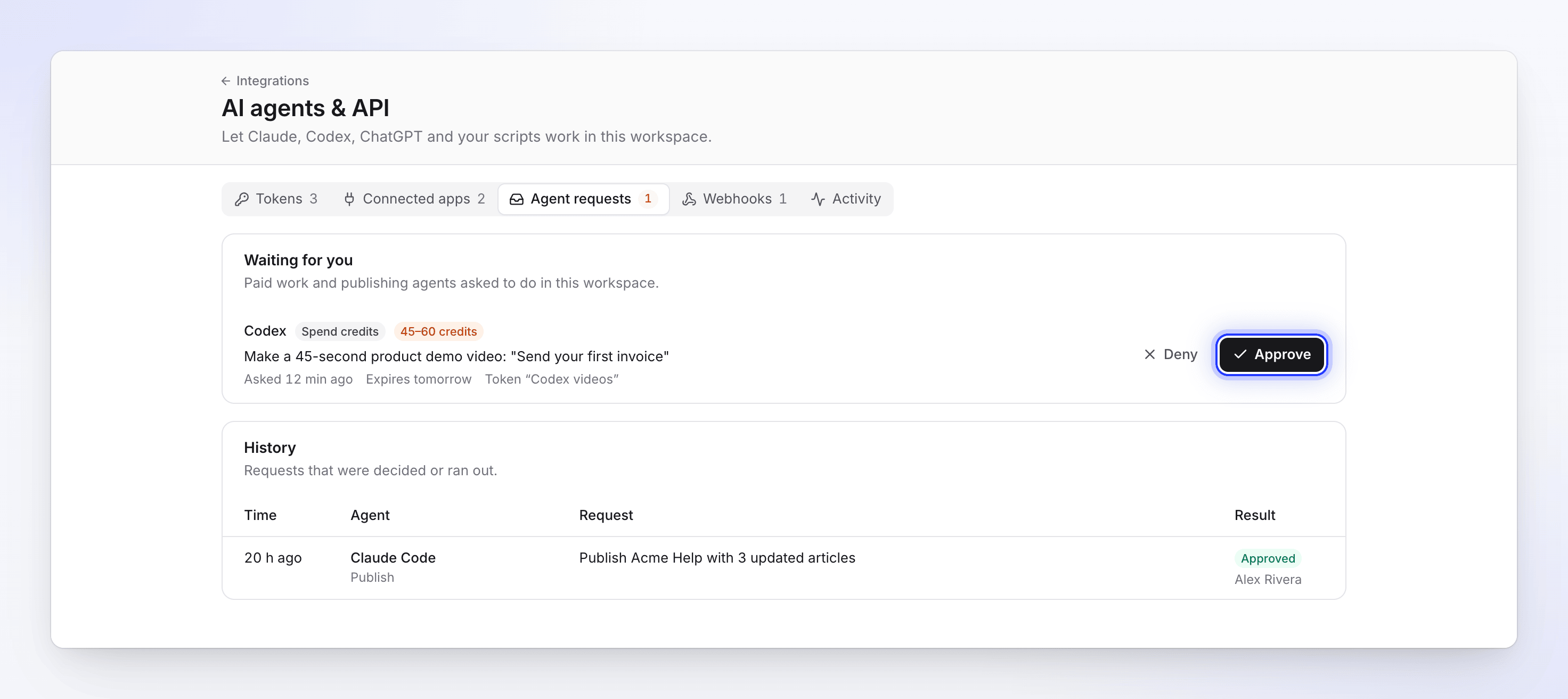
- Du bestämmer vad agenter spenderar. Ställ in utgiftsgränser per jobb, dag och månad, samt en rad för Godkänn automatiskt nedan. Allt ovanför den väntar i Agentförfrågningar tills en ägare eller administratör klickar på Godkänn. Se Kontrollera agentutgifter och godkänn förfrågningar.
- Webhooks, en aktivitetslogg och ett REST API. Få signerade aviseringar i dina egna system, se allt agenter gjorde under aktivitet, och anropa REST API:et från skript. Se Ställ in webhooks, Läs aktivitetsloggen för AI-agenter och Använd Clevera REST API.
AI-agenter & API ingår i abonnemangen Pro, Business och Custom. Agenter agerar som den person som anslöt dem och kan aldrig göra mer än vad den personens roll tillåter.
Förbättrat
- Abonnemang visar dokumentsajter och agenter sida vid sida. Abonnemangsväljaren och abonnemangsjämförelsen under Fakturering listar nu vad varje abonnemang inkluderar för dokumentsajter (sajter, din egen domän, privata sajter, språk, assistentsvar, historik för insikter) och för AI-agenter & API, anslutna appar och webhooks. Se Välj ett abonnemang.
- Vet vad en ändring av abonnemang innebär. Innan du byter till ett mindre abonnemang eller avslutar, listar Clevera vad dina dokumentsajter och agenter skulle förlora, såsom API-åtkomst, sajter över den nya gränsen, privata sajter och anpassade domäner. Ingenting raderas. Se Abonnemang och gränser för dokumentsajter.