

Clevera för Chrome är här
Clevera finns nu även som Chrome-tillägg: spela in en flik, ett fönster eller din skärm med mikrofon och kamera direkt från Chromes verktygsfält, så laddas det upp till din arbetsyta automatiskt.
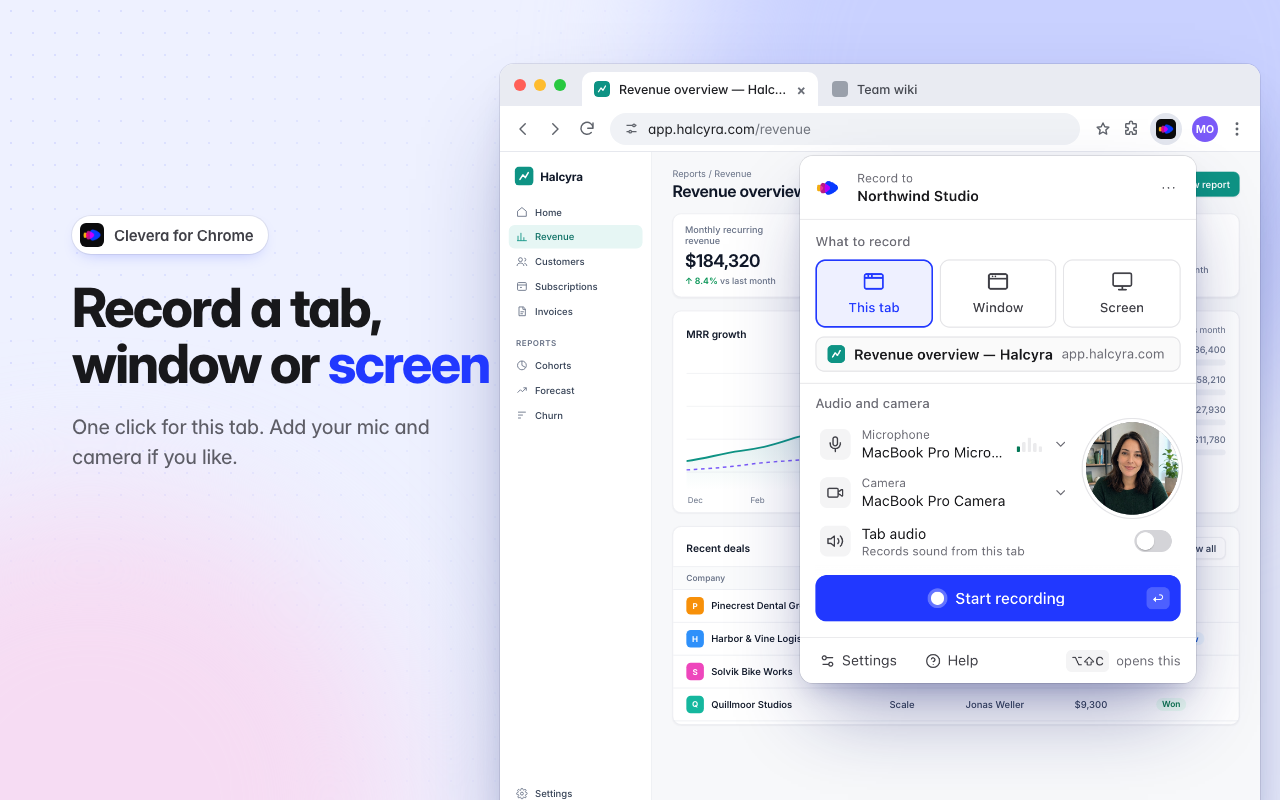
Clevera har nu ett tillägg för Google Chrome. Spela in en flik, ett fönster eller hela din skärm med mikrofon och kamera, direkt från Chromes verktygsfält, så laddas inspelningen upp till din Clevera-arbetsyta automatiskt, redo att bli en instruktionsvideo, en produktdemo eller en artikel. Lägg till i Chrome från Chrome Web Store.
Nyheter
Spela in från Chromes verktygsfält
- Denna flik, Fönster eller Skärm. Denna flik spelar in sidan du befinner dig på med ett klick, utan att något annat på skärmen syns i videon. För Fönster eller Skärm frågar Chrome vad som ska delas. Se Spela in en flik, ett fönster eller din skärm i Chrome.
- Din röst och ditt ansikte. Lägg till din mikrofon och din kamera; kameran visas som en rund förhandsgranskning i popupen och spelas in som en egen video. Aktivera Flikljud för att spela in ljudet som en flik spelar upp.
- Inget behöver installeras utöver Chrome. Chrome 116 eller senare på Mac, Windows, Linux och ChromeOS. En välkomstguide visar hur du fäster Clevera, loggar in och tillåter mikrofon och kamera, och tillägget talar 19 språk. Se Installera Clevera Chrome-tillägget.
Kontroller som håller sig borta från din video
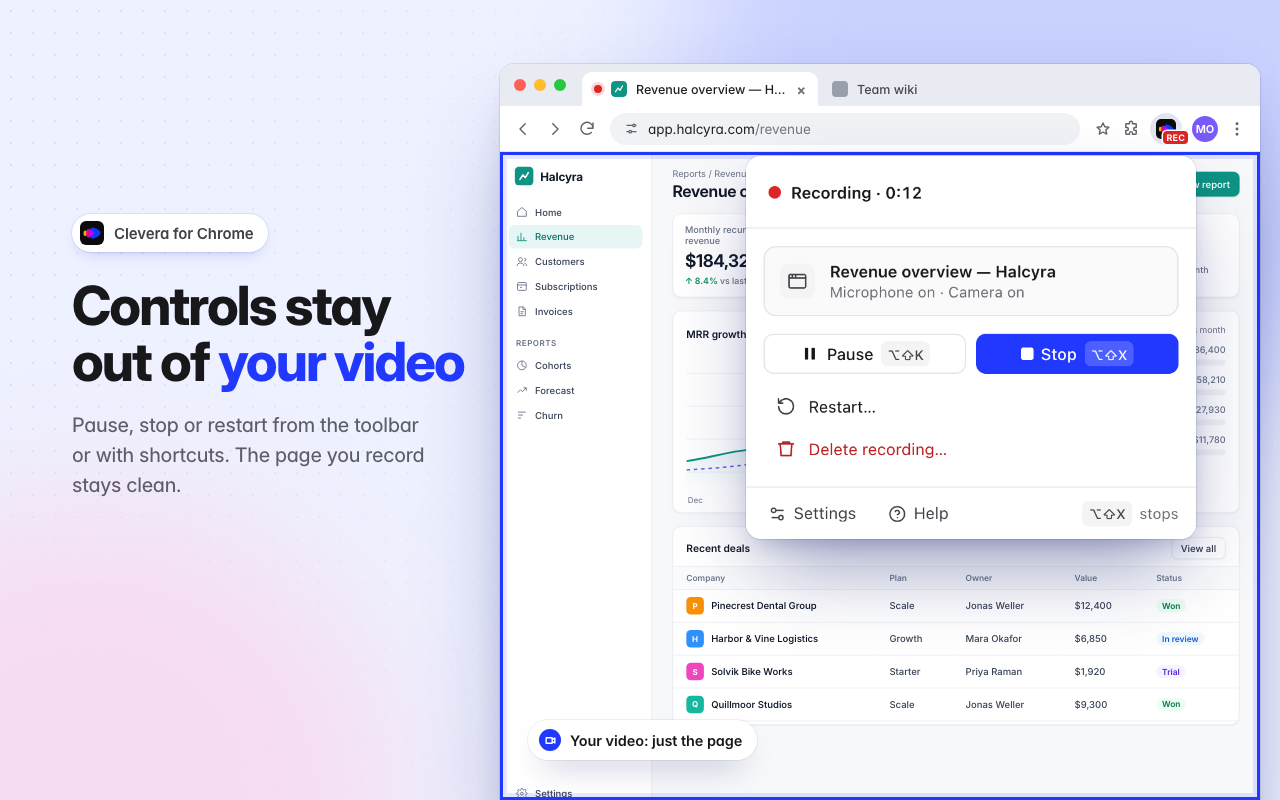
- Clevera-ikonen är kontrollen. Den visar SPELA IN medan du spelar in. Klicka på den för att pausa, stoppa, starta om eller ta bort, eller använd ⌥⇧X för att stoppa och ⌥⇧K för att pausa (Alt+Shift+X och Alt+Shift+K på Windows, Linux och ChromeOS). Inget visas inuti fliken du spelar in. Se Stoppa, pausa, starta om eller ta bort en Chrome-inspelning.
- En nedräkning, sedan kör vi. Av, 3, 5 eller 10 sekunder, med Starta nu och Avbryt. Inspelningar kan vara upp till 60 minuter långa.
Din inspelning går aldrig förlorad
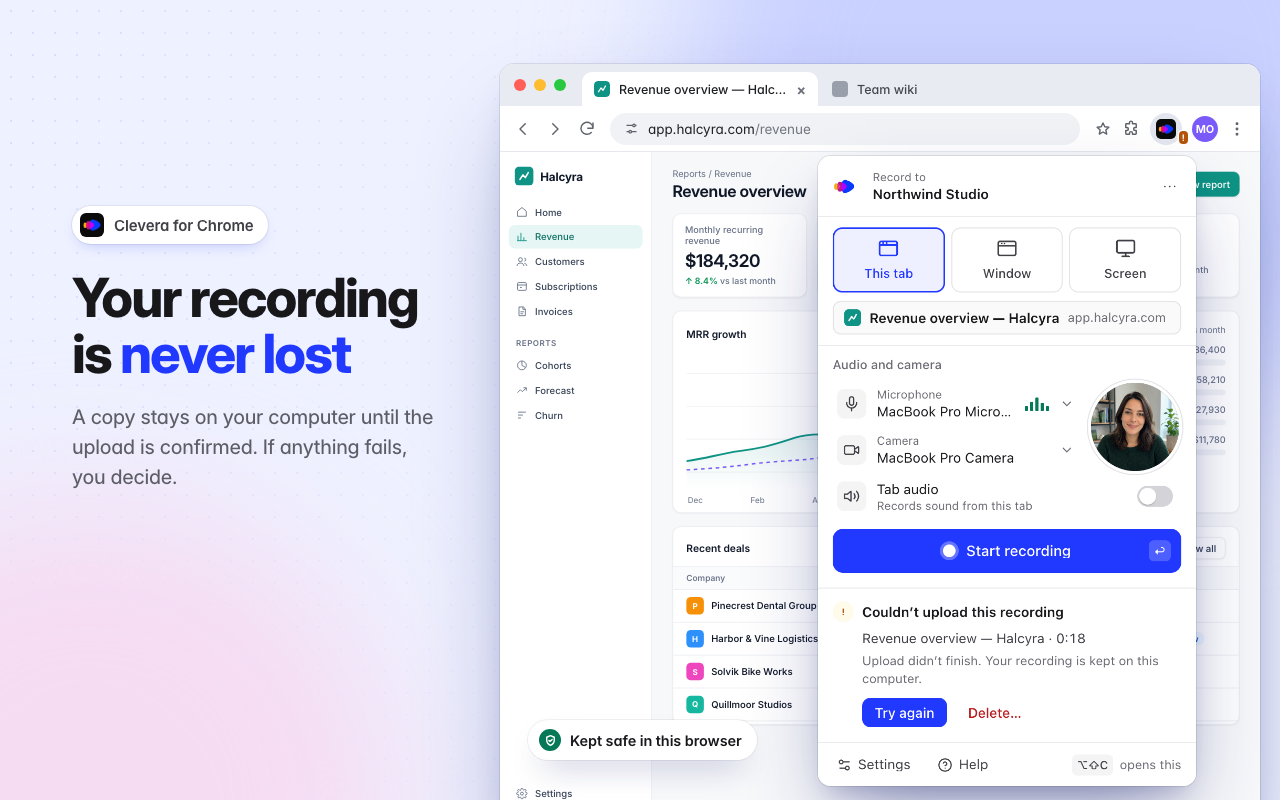
- En kopia stannar i Chrome tills uppladdningen är bekräftad. Långa inspelningar laddas upp medan du spelar in. Om anslutningen bryts väntar uppladdningen och fortsätter automatiskt. Om Chrome stängs medan du spelar in behåller Clevera det som spelats in och ber dig att Ladda upp eller Ta bort det. Se Återställ en Chrome-inspelning som inte laddades upp.
Tillägg eller skrivbordsapp?
Tillägget spelar in bild och ljud, så Clevera behandlar sina inspelningar som en uppladdad video, plus din mikrofon och kamera. Det läser aldrig sidorna du besöker, och det fångar inte klick, markören eller textinmatning. För inzoomningar och steg som följer dina klick, spela in med skrivbordsappen. Se Välj mellan skrivbordsappen och Chrome-tillägget.