

O Clevera para Chrome chegou
O Clevera agora também é uma extensão do Chrome: grave uma aba, uma janela ou sua tela com seu microfone e câmera a partir da barra de ferramentas do Chrome, e o upload para seu workspace é feito automaticamente.
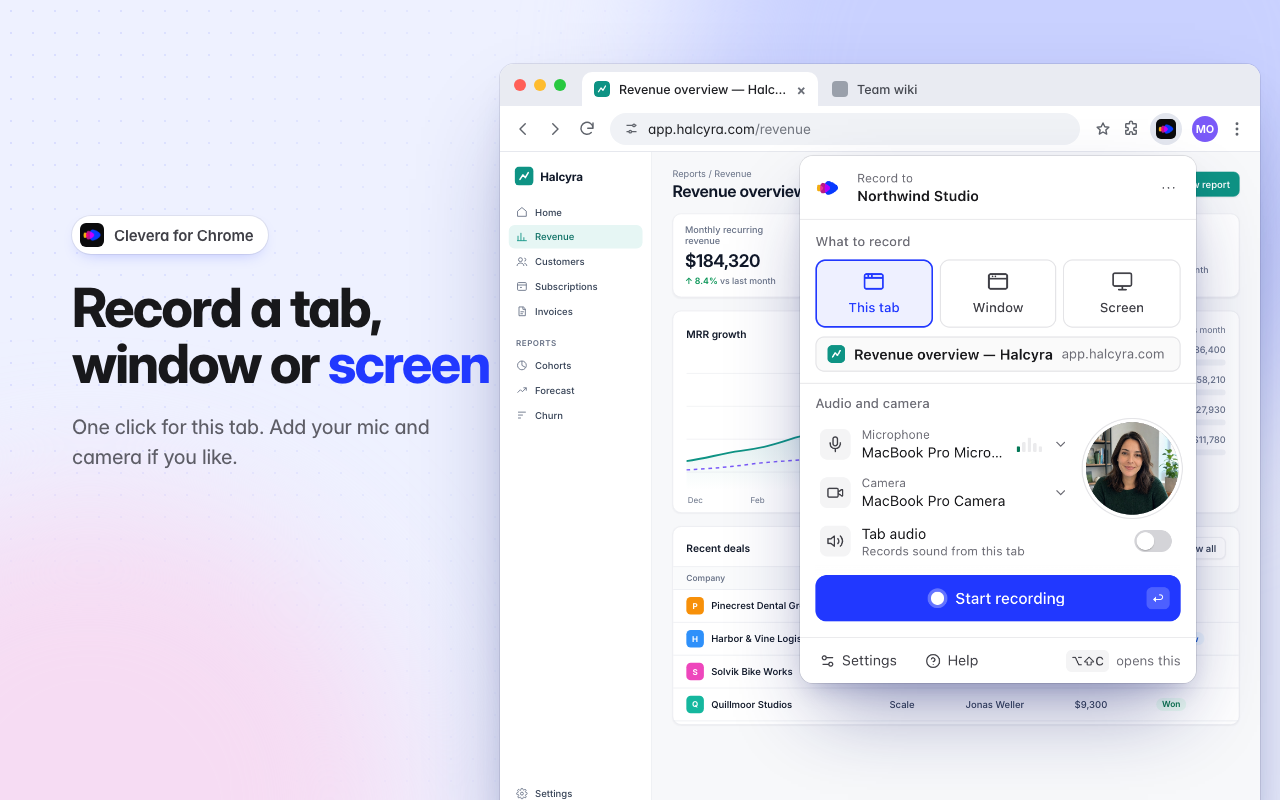
O Clevera agora possui uma extensão para o Google Chrome. Grave uma aba, uma janela ou sua tela inteira com seu microfone e câmera, diretamente da barra de ferramentas do Chrome, e a gravação é enviada automaticamente para seu workspace do Clevera, pronta para se tornar um vídeo de instruções, uma demonstração de produto ou um artigo. Adicione ao Chrome pela Chrome Web Store.
Novidades
Grave a partir da barra de ferramentas do Chrome
- Esta aba, Janela ou Tela. Esta aba grava a página em que você está com um clique, sem que nada mais na sua tela apareça no vídeo. Para Janela ou Tela, o Chrome pergunta o que compartilhar. Veja Grave uma aba, uma janela ou sua tela no Chrome.
- Sua voz e seu rosto. Adicione seu microfone e sua câmera; a câmera aparece como uma prévia circular no pop-up e é gravada como seu próprio vídeo. Ative Áudio da aba para gravar o som que uma aba reproduz.
- Nada para instalar além do Chrome. Chrome 116 ou posterior no Mac, Windows, Linux e ChromeOS. Um guia de boas-vindas mostra como fixar o Clevera, fazer login e permitir o uso do microfone e da câmera, e a extensão fala 19 idiomas. Veja Instale a extensão do Clevera para Chrome.
Controles que não aparecem no seu vídeo
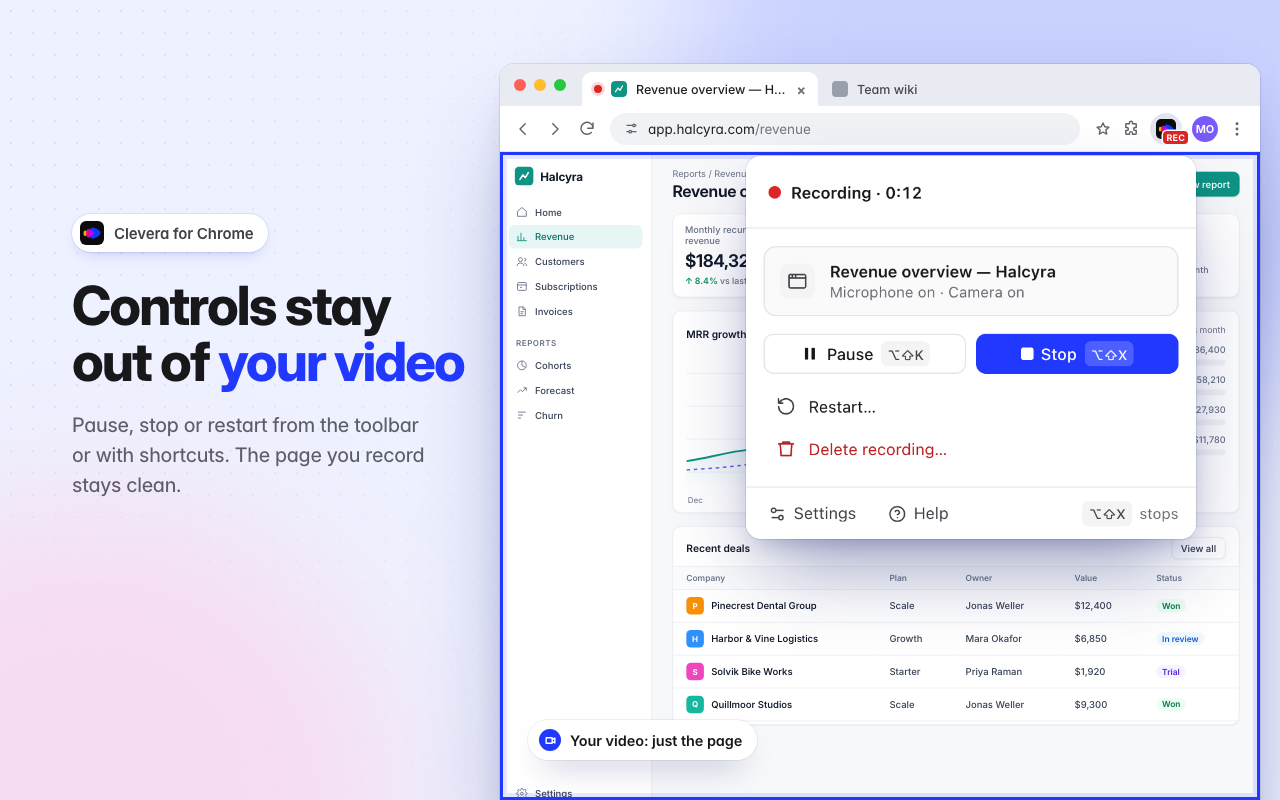
- O ícone do Clevera é o controle. Ele mostra GRAV enquanto você grava. Clique nele para pausar, parar, reiniciar ou excluir, ou use ⌥⇧X para parar e ⌥⇧K para pausar (Alt+Shift+X e Alt+Shift+K no Windows, Linux e ChromeOS). Nada aparece dentro da aba que você grava. Veja Pare, pause, reinicie ou exclua uma gravação do Chrome.
- Uma contagem regressiva e pronto. Desativado, 3, 5 ou 10 segundos, com Iniciar agora e Cancelar. As gravações podem ter até 60 minutos de duração.
Sua gravação nunca é perdida
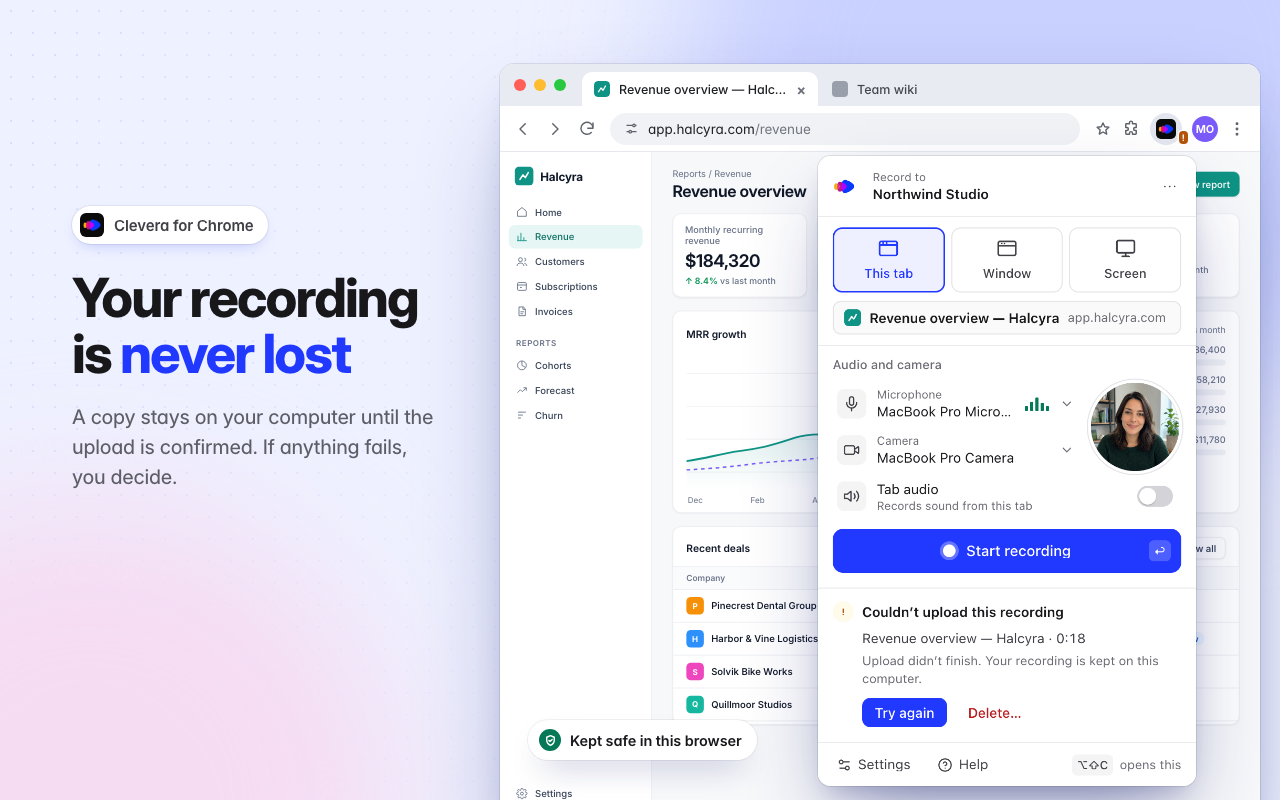
- Uma cópia permanece no Chrome até que o upload seja confirmado. Gravações longas são enviadas enquanto você grava. Se a conexão cair, o upload aguarda e continua automaticamente. Se o Chrome fechar enquanto você grava, o Clevera mantém o que foi gravado e pede para você fazer o Fazer upload ou Excluir. Veja Recupere uma gravação do Chrome que não foi enviada.
Extensão ou aplicativo para desktop?
A extensão grava a imagem e o som, então o Clevera trata suas gravações como um vídeo enviado, além do seu microfone e câmera. Ela nunca lê as páginas que você visita e não captura cliques, o cursor ou digitação. Para zooms e etapas que seguem seus cliques, grave com o aplicativo para desktop. Veja Escolha entre o aplicativo para desktop e a extensão do Chrome.