

Clevera dla Chrome już jest
Clevera jest teraz również rozszerzeniem dla Chrome: nagrywaj kartę, okno lub ekran za pomocą mikrofonu i kamery bezpośrednio z paska narzędzi Chrome, a nagranie prześle się automatycznie do Twojego obszaru roboczego.
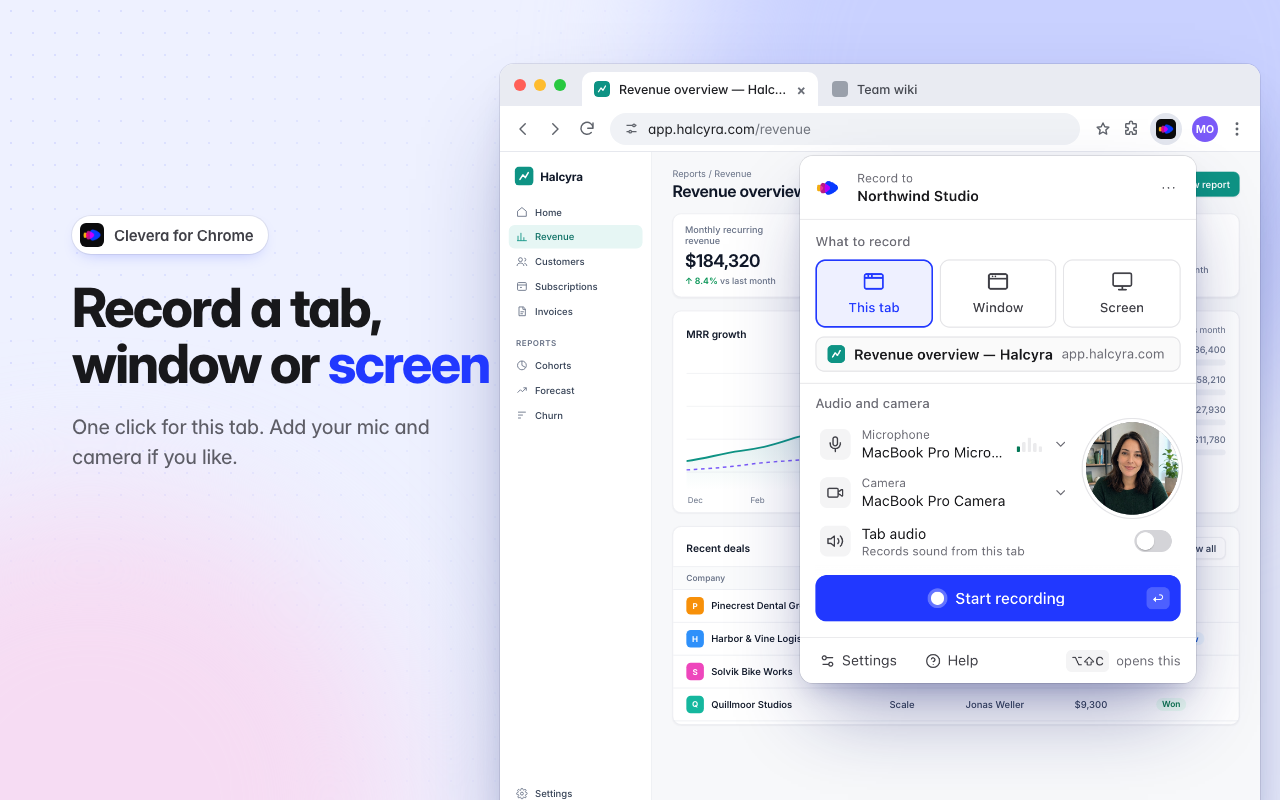
Clevera ma teraz rozszerzenie dla Google Chrome. Nagrywaj kartę, okno lub cały ekran za pomocą mikrofonu i kamery bezpośrednio z paska narzędzi Chrome, a nagranie automatycznie trafi do Twojego obszaru roboczego Clevera, gotowe do przekształcenia w film instruktażowy, prezentację produktu lub artykuł. Dodaj do Chrome z Chrome Web Store.
Nowości
Nagrywaj z paska narzędzi Chrome
- Ta karta, Okno lub Ekran. Opcja Ta karta nagrywa stronę, na której aktualnie jesteś, za pomocą jednego kliknięcia, bez uwzględniania innych elementów ekranu w filmie. W przypadku opcji Okno lub Ekran Chrome zapyta, co chcesz udostępnić. Zobacz Nagrywanie karty, okna lub ekranu w Chrome.
- Twój głos i Twoja twarz. Dodaj mikrofon i kamerę; kamera wyświetla się jako okrągły podgląd w wyskakującym okienku i jest nagrywana jako osobny plik wideo. Włącz Dźwięk karty, aby nagrywać dźwięk odtwarzany w danej karcie.
- Nic poza Chrome nie jest wymagane. Wymagana jest przeglądarka Chrome 116 lub nowsza na systemach Mac, Windows, Linux i ChromeOS. Przewodnik powitalny pokaże Ci, jak przypiąć Clevera, zalogować się i zezwolić na dostęp do mikrofonu i kamery, a rozszerzenie obsługuje 19 języków. Zobacz Instalacja rozszerzenia Clevera dla Chrome.
Sterowanie, które nie zasłania nagrania
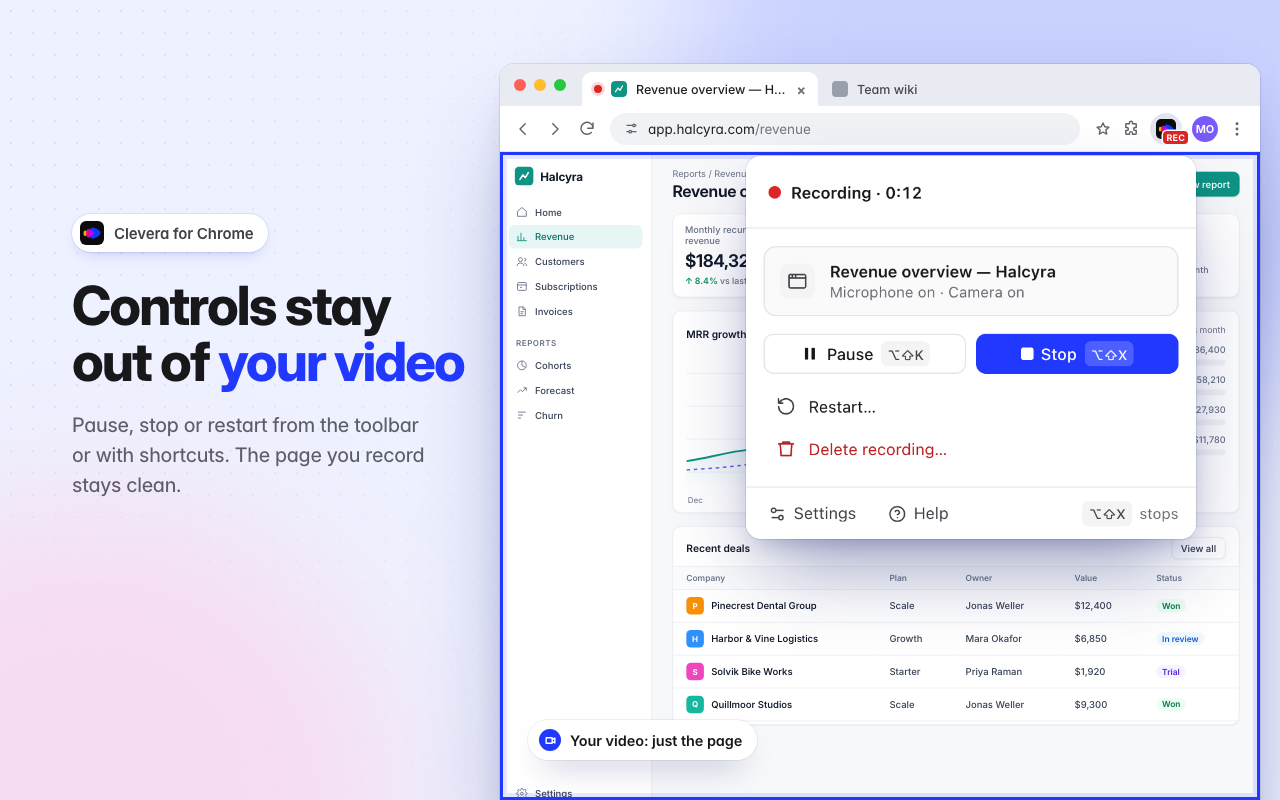
- Ikona Clevera służy do sterowania. Podczas nagrywania wyświetla napis NAGRYWANIE. Kliknij ją, aby wstrzymać, zatrzymać, uruchomić ponownie lub usunąć nagranie, albo użyj skrótów ⌥⇧X, aby zatrzymać, i ⌥⇧K, aby wstrzymać (Alt+Shift+X oraz Alt+Shift+K w systemach Windows, Linux i ChromeOS). Wewnątrz nagrywanej karty nic się nie wyświetla. Zobacz Zatrzymywanie, wstrzymywanie, ponowne uruchamianie lub usuwanie nagrania w Chrome.
- Odliczanie i start. Wybierz 0, 3, 5 lub 10 sekund, a następnie kliknij Rozpocznij teraz lub Anuluj. Nagrania mogą trwać do 60 minut.
Twoje nagranie nigdy nie zginie
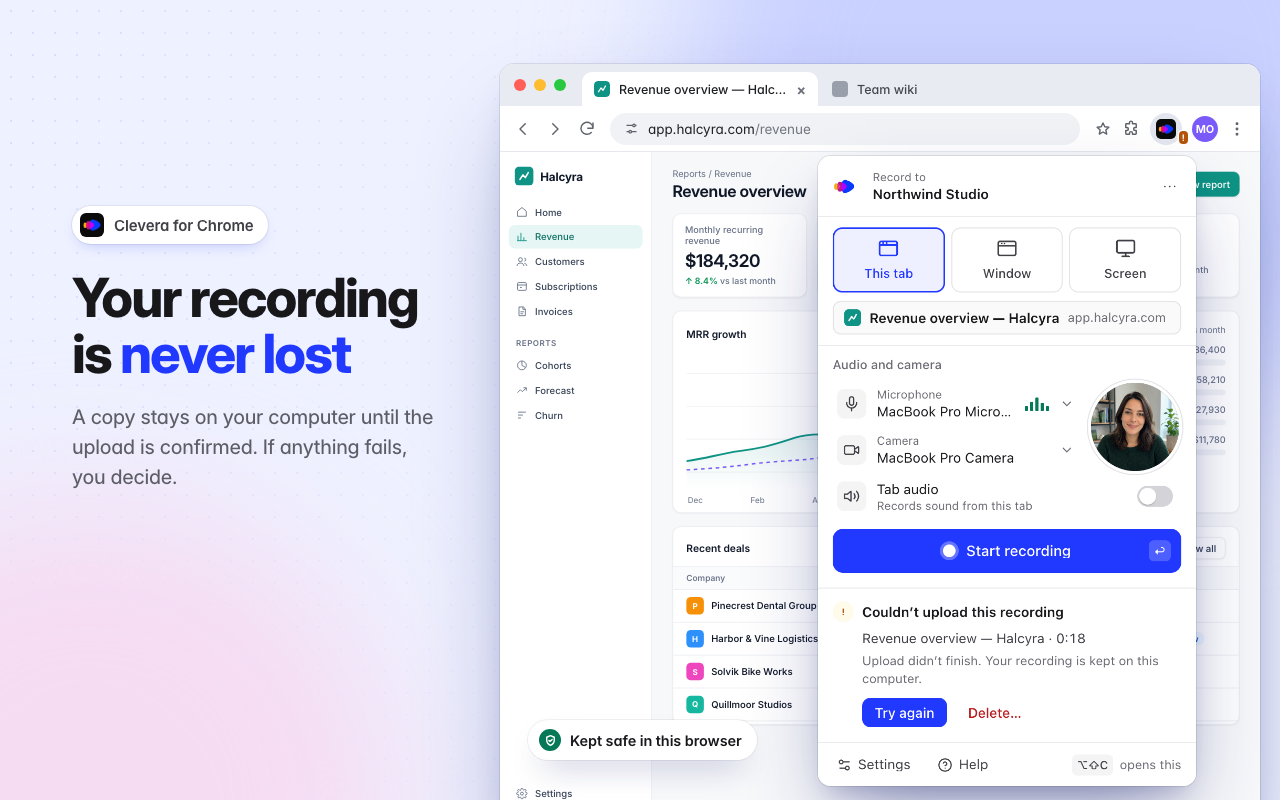
- Kopia pozostaje w Chrome do momentu potwierdzenia przesłania. Długie nagrania przesyłają się w trakcie nagrywania. Jeśli połączenie zostanie przerwane, przesyłanie zaczeka i wznowi się automatycznie. Jeśli zamkniesz Chrome podczas nagrywania, Clevera zachowa to, co zostało nagrane, i poprosi o wybranie opcji Prześlij lub Usuń. Zobacz Odzyskiwanie nagrania z Chrome, które nie zostało przesłane.
Rozszerzenie czy aplikacja komputerowa?
Rozszerzenie nagrywa obraz i dźwięk, więc Clevera traktuje te nagrania jak przesłany plik wideo, wzbogacony o dźwięk z mikrofonu i obraz z kamery. Nigdy nie odczytuje odwiedzanych stron i nie rejestruje kliknięć, kursora ani pisania na klawiaturze. Jeśli potrzebujesz powiększeń i kroków śledzących Twoje kliknięcia, nagrywaj za pomocą aplikacji komputerowej. Zobacz Wybór między aplikacją komputerową a rozszerzeniem dla Chrome.