

Chrome용 Clevera가 출시되었습니다
이제 Clevera를 Chrome 확장 프로그램으로도 사용할 수 있습니다. Chrome 툴바에서 탭, 창 또는 화면을 마이크 및 카메라와 함께 녹화하면 자동으로 워크스페이스에 업로드됩니다.
신규
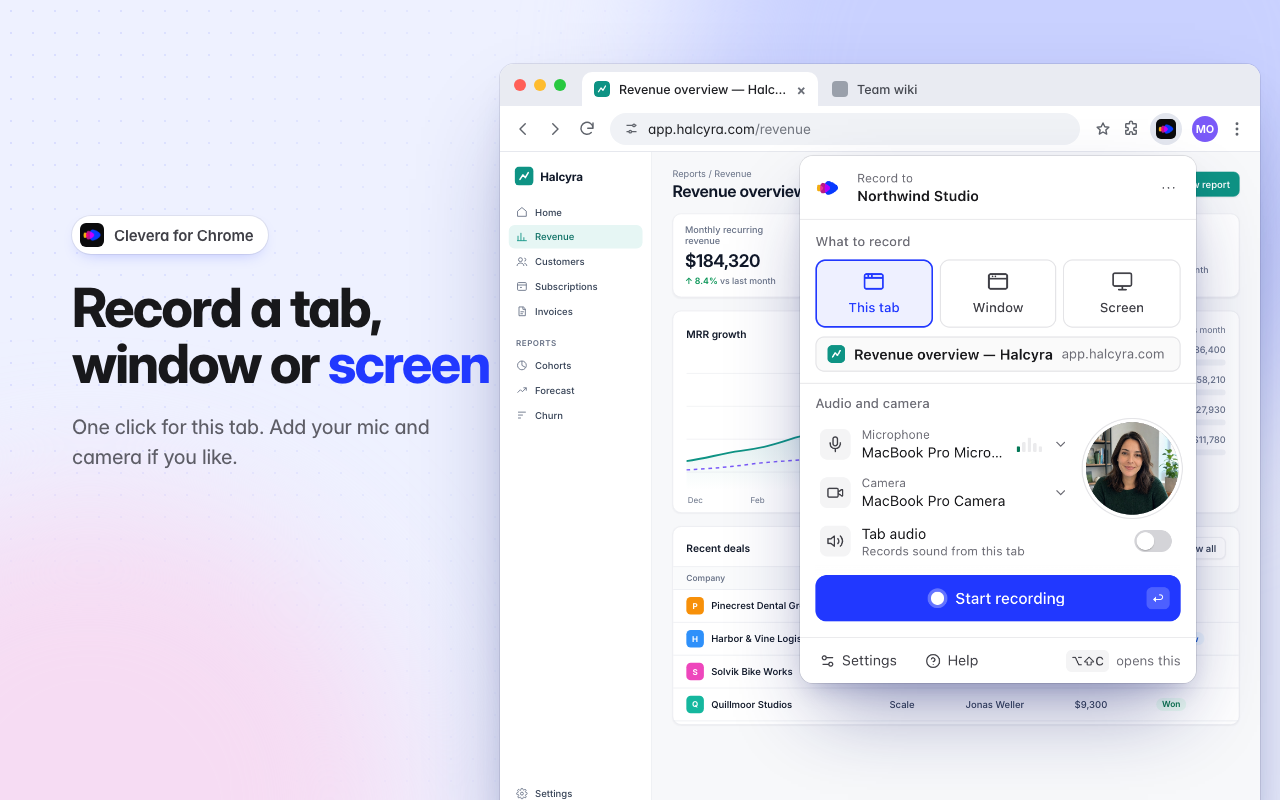
이제 Clevera를 Google Chrome 확장 프로그램으로 사용할 수 있습니다. Chrome 툴바에서 바로 탭, 창 또는 전체 화면을 마이크 및 카메라와 함께 녹화하세요. 녹화본은 Clevera 워크스페이스에 자동으로 업로드되며, 바로 하우투 영상, 제품 데모 또는 아티클로 만들 수 있습니다. Chrome 웹 스토어에서 Chrome에 추가하세요.
새로운 기능
Chrome 툴바에서 녹화
- 현재 탭, 창 또는 화면. 현재 탭을 선택하면 영상에 다른 화면 요소 없이 현재 페이지만 클릭 한 번으로 녹화됩니다. 창 또는 화면을 선택하면 Chrome에서 공유할 대상을 묻습니다. Chrome에서 탭, 창 또는 화면 녹화하기를 확인하세요.
- 음성과 얼굴. 마이크와 카메라를 추가하세요. 카메라는 팝업 내 원형 미리보기로 표시되며 별도의 영상으로 녹화됩니다. 탭 오디오를 켜면 탭에서 재생되는 소리도 녹화할 수 있습니다.
- Chrome 외 별도 설치 불필요. Mac, Windows, Linux 및 ChromeOS의 Chrome 116 버전 이상에서 지원됩니다. 환영 가이드를 통해 Clevera를 고정하고, 로그인하고, 마이크 및 카메라 권한을 허용하는 방법을 안내받을 수 있으며, 확장 프로그램은 19개 언어를 지원합니다. Clevera Chrome 확장 프로그램 설치하기를 확인하세요.
영상에 방해되지 않는 제어 기능
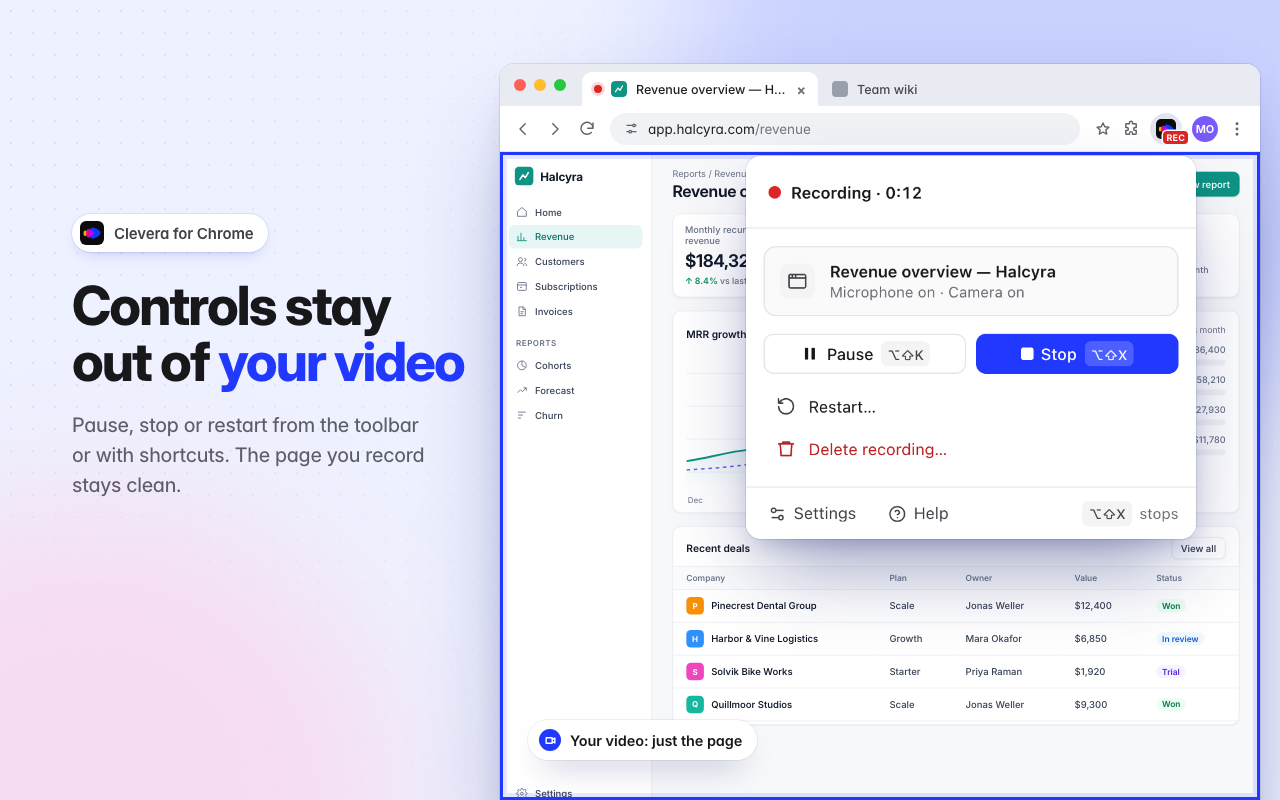
- Clevera 아이콘이 곧 제어 버튼입니다. 녹화 중에는 녹화 표시가 나타납니다. 아이콘을 클릭하여 일시 정지, 중지, 다시 시작 또는 삭제하거나, ⌥⇧X를 눌러 중지하고 ⌥⇧K를 눌러 일시 정지하세요(Windows, Linux 및 ChromeOS에서는 Alt+Shift+X 및 Alt+Shift+K). 녹화 중인 탭 내부에는 아무것도 표시되지 않습니다. Chrome 녹화 중지, 일시 정지, 다시 시작 또는 삭제하기를 확인하세요.
- 카운트다운 후 시작. 끄기, 3초, 5초, 10초 중 선택할 수 있으며 지금 시작 및 취소 버튼이 있습니다. 녹화는 최대 60분까지 가능합니다.
녹화본은 절대 사라지지 않습니다
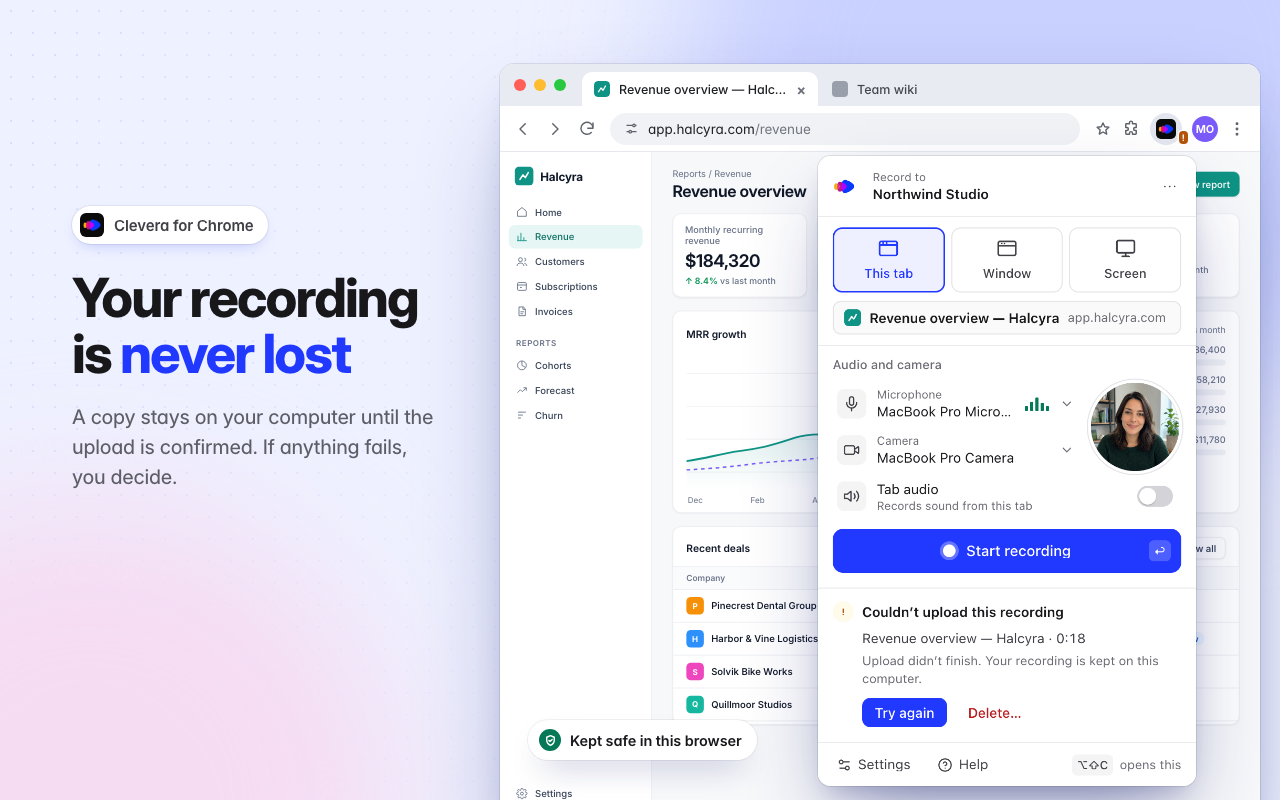
- 업로드가 완료될 때까지 브라우저에 사본이 유지됩니다. 긴 녹화본은 녹화 중에 업로드됩니다. 연결이 끊기면 업로드가 대기 상태가 되었다가 자동으로 재개됩니다. 녹화 중에 Chrome이 종료되어도 Clevera는 녹화된 내용을 보관하며 업로드 또는 삭제 여부를 묻습니다. 업로드되지 않은 Chrome 녹화본 복구하기를 확인하세요.
확장 프로그램인가요, 데스크톱 앱인가요?
확장 프로그램은 화면과 소리를 녹화하므로, Clevera는 이를 마이크 및 카메라가 포함된 업로드된 영상처럼 처리합니다. 방문하는 페이지를 읽거나 클릭, 커서, 타이핑을 캡처하지 않습니다. 클릭을 따라가는 줌 효과나 단계별 안내가 필요하다면 데스크톱 앱으로 녹화하세요. 데스크톱 앱과 Chrome 확장 프로그램 중 선택하기를 확인하세요.