

Clevera for Chromeが登場しました
CleveraがChrome拡張機能として利用できるようになりました。Chromeのツールバーからタブ、ウィンドウ、または画面全体をマイクやカメラとともに録画でき、録画データは自動的にワークスペースへアップロードされます。
新規
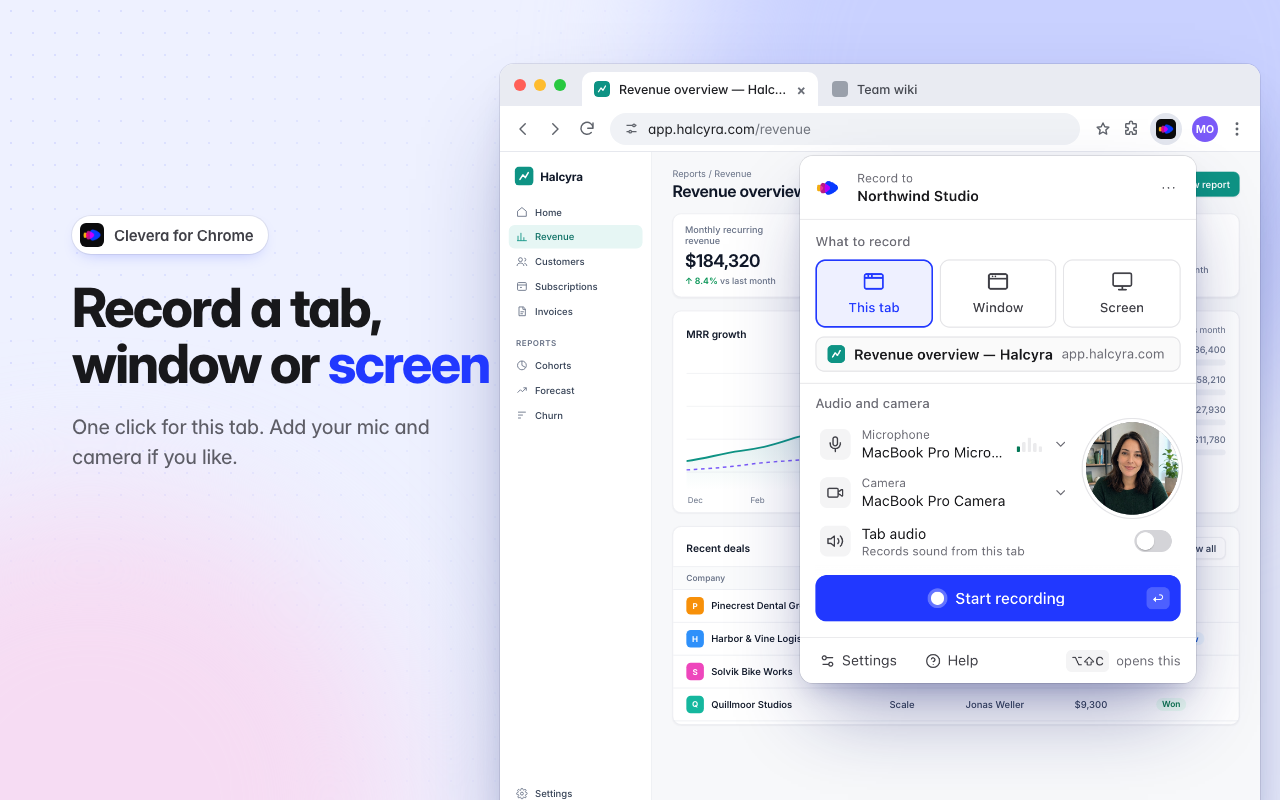
CleveraにGoogle Chrome用拡張機能が登場しました。Chromeのツールバーから直接、タブやウィンドウ、画面全体をマイクやカメラとともに録画できます。録画データは自動的にCleveraワークスペースへアップロードされ、ハウツー動画や製品デモ、記事を作成する準備が整います。ChromeウェブストアからChromeに追加してください。
新機能
Chromeのツールバーから録画
- このタブ、ウィンドウ、または画面。 このタブを選択すると、現在開いているページをワンクリックで録画でき、動画内に他の画面要素は映り込みません。ウィンドウまたは画面を選択した場合は、Chromeが共有する対象を確認します。Chromeでタブ、ウィンドウ、または画面を録画するをご覧ください。
- 音声と顔の録画。 マイクとカメラを追加できます。カメラ映像はポップアップ内に円形のプレビューとして表示され、個別の動画として録画されます。タブの音声をオンにすると、タブから再生される音声を録画できます。
- Chrome以外のインストールは不要。 Mac、Windows、Linux、ChromeOS上のChrome 116以降で動作します。初回起動時のガイドで、Cleveraのピン留め、サインイン、マイクとカメラの許可設定を案内します。拡張機能は19言語に対応しています。Clevera Chrome拡張機能をインストールするをご覧ください。
動画に映り込まないコントロール
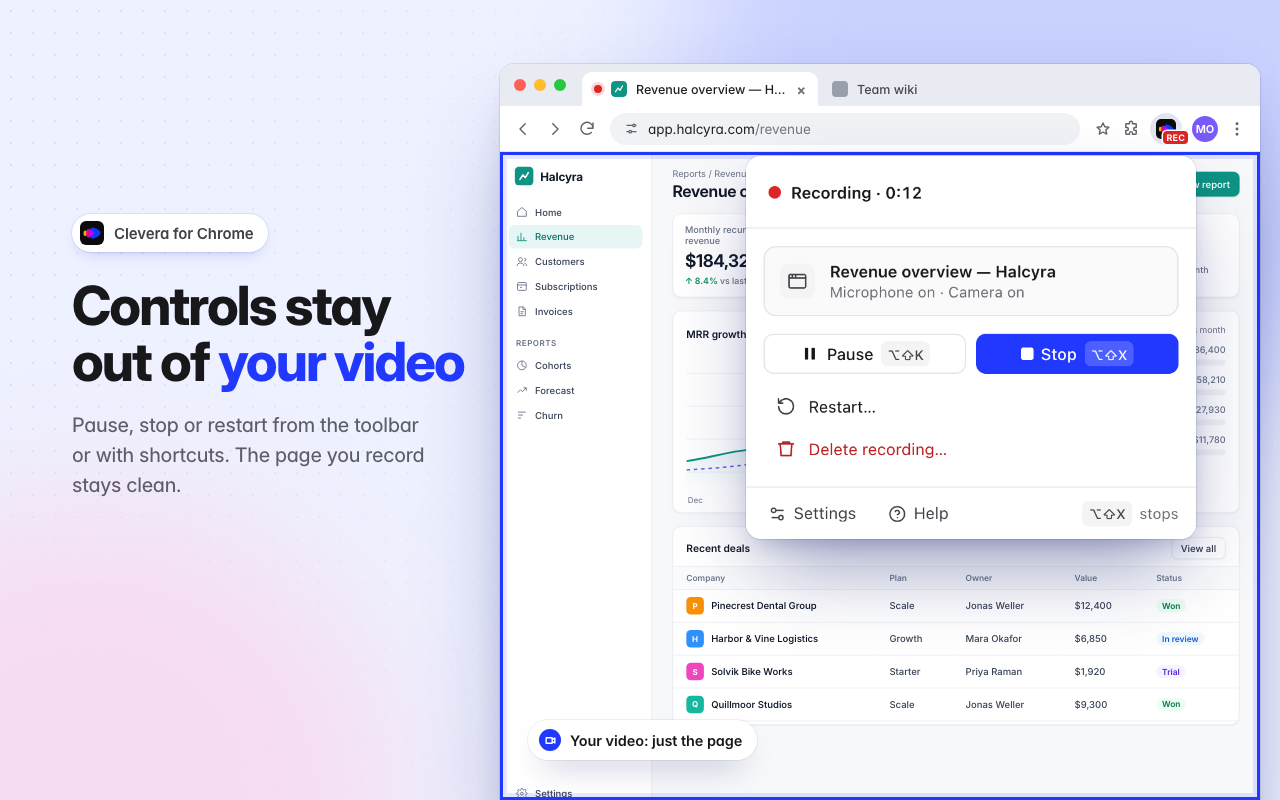
- Cleveraアイコンがコントロールになります。 録画中は録画中と表示されます。アイコンをクリックして一時停止、停止、再開、削除を行うか、ショートカットキー(停止は**⌥⇧X**、一時停止は**⌥⇧K**。Windows、Linux、ChromeOSではAlt+Shift+XおよびAlt+Shift+K)を使用してください。録画中のタブ内には何も表示されません。Chromeでの録画を停止、一時停止、再開、または削除するをご覧ください。
- カウントダウン後に開始。 オフ、3秒、5秒、10秒から選択でき、今すぐ開始やキャンセルも可能です。録画は最大60分まで可能です。
録画データは確実に保存
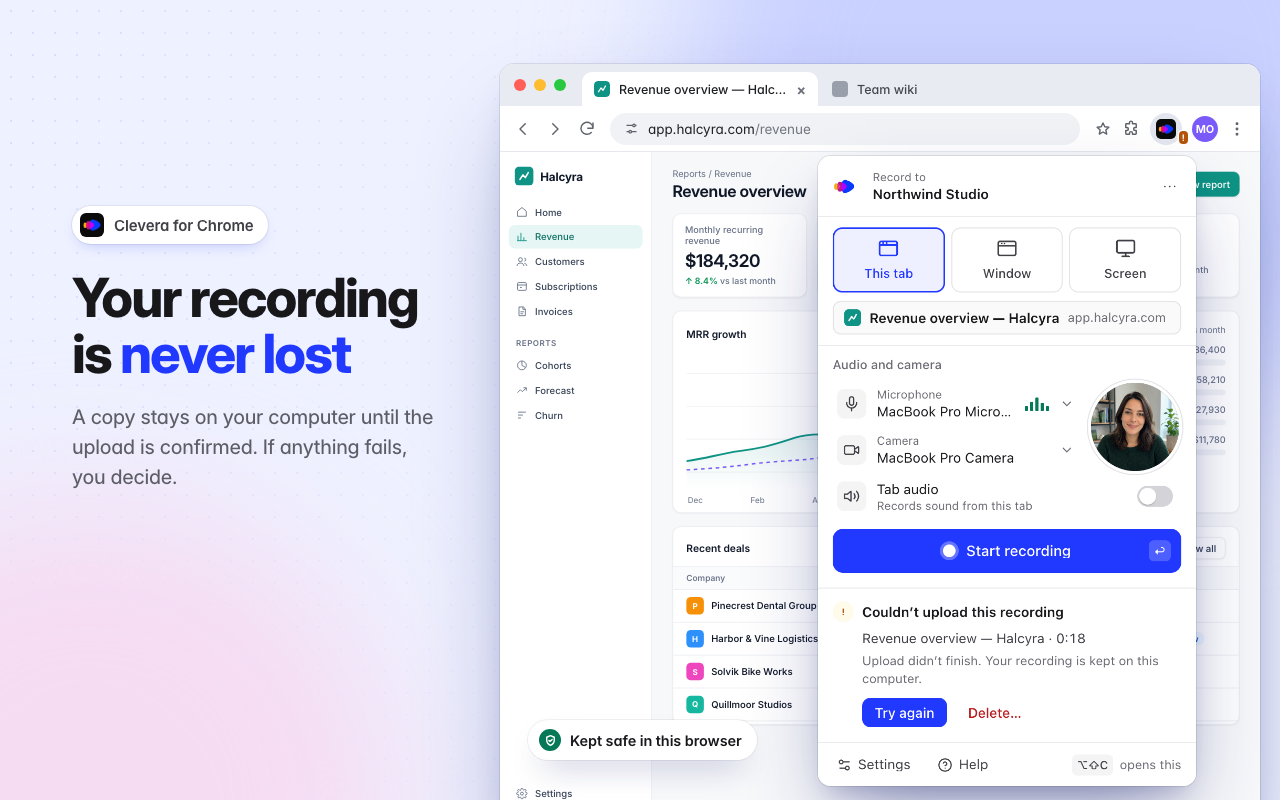
- アップロードが完了するまで、コピーがChrome内に保持されます。 長時間の録画は録画中にもアップロードされます。接続が切断された場合、アップロードは待機し、自動的に再開されます。録画中にChromeが終了した場合でも、Cleveraは録画内容を保持し、アップロードするか削除するかを確認します。アップロードされなかったChromeの録画を復元するをご覧ください。
拡張機能とデスクトップアプリのどちらを使うべきですか?
拡張機能は映像と音声を録画するため、Cleveraは録画データをアップロードされた動画として扱い、そこにマイクとカメラの映像を組み合わせます。アクセスしたページの内容を読み取ることはなく、クリック操作、カーソル、キー入力のキャプチャは行いません。クリック操作に追従するズームやステップが必要な場合は、デスクトップアプリで録画してください。デスクトップアプリとChrome拡張機能のどちらかを選ぶをご覧ください。