

Clevera per Chrome è arrivato
Clevera ora è anche un'estensione per Chrome: registra una scheda, una finestra o il tuo schermo con microfono e fotocamera dalla barra degli strumenti di Chrome, e il caricamento nel tuo spazio di lavoro avviene automaticamente.
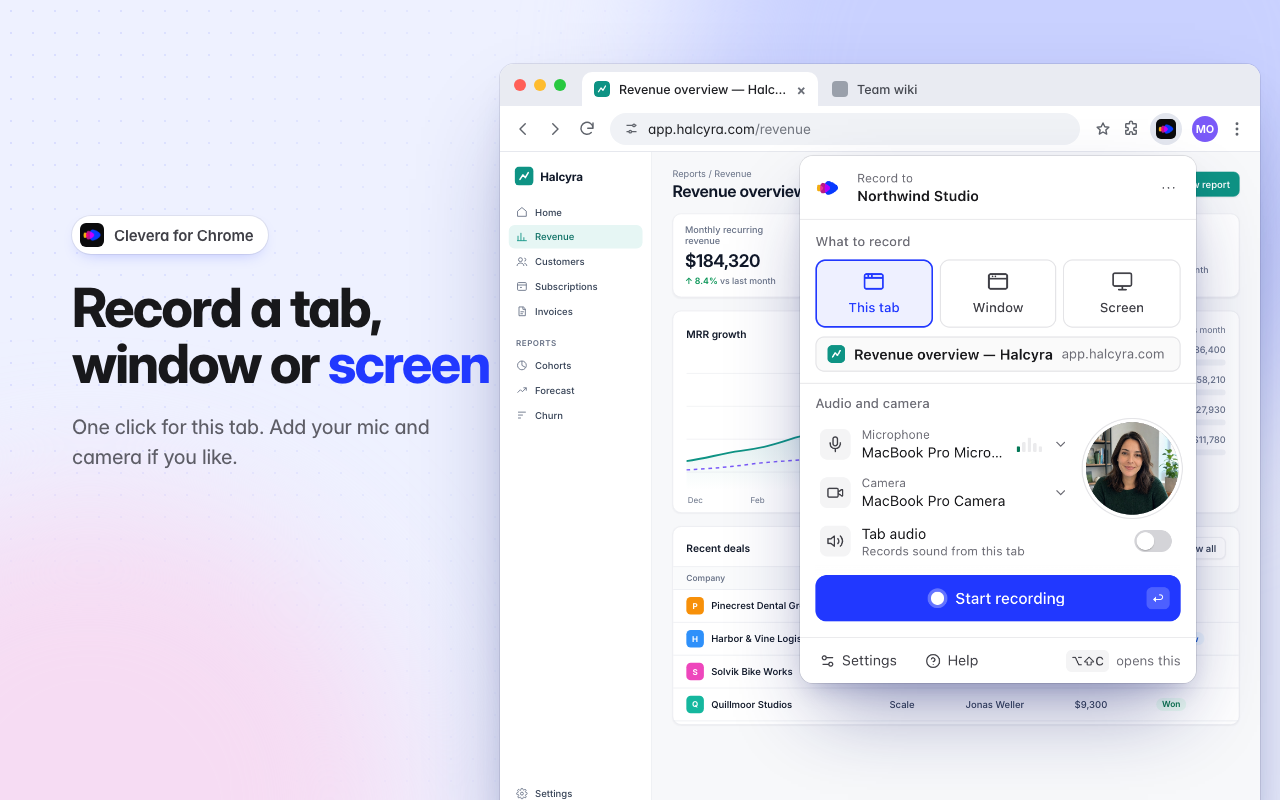
Clevera ora ha un'estensione per Google Chrome. Registra una scheda, una finestra o l'intero schermo con microfono e fotocamera, direttamente dalla barra degli strumenti di Chrome, e la registrazione verrà caricata automaticamente nel tuo spazio di lavoro Clevera, pronta per diventare un video tutorial, una demo di prodotto o un articolo. Aggiungila a Chrome dal Chrome Web Store.
Novità
Registra dalla barra degli strumenti di Chrome
- Questa scheda, Finestra o Schermo. Questa scheda registra la pagina in cui ti trovi con un clic, senza mostrare nient'altro sullo schermo nel video. Per Finestra o Schermo, Chrome ti chiederà cosa condividere. Vedi Registrare una scheda, una finestra o lo schermo in Chrome.
- La tua voce e il tuo volto. Aggiungi microfono e fotocamera; la fotocamera appare come un'anteprima circolare nel popup e viene registrata come video a sé stante. Attiva Audio scheda per registrare il suono riprodotto da una scheda.
- Niente da installare oltre a Chrome. Chrome 116 o versioni successive su Mac, Windows, Linux e ChromeOS. Una guida di benvenuto ti mostra come aggiungere Clevera, accedere e autorizzare microfono e fotocamera; l'estensione parla 19 lingue. Vedi Installare l'estensione Clevera per Chrome.
Controlli che non appaiono nel video
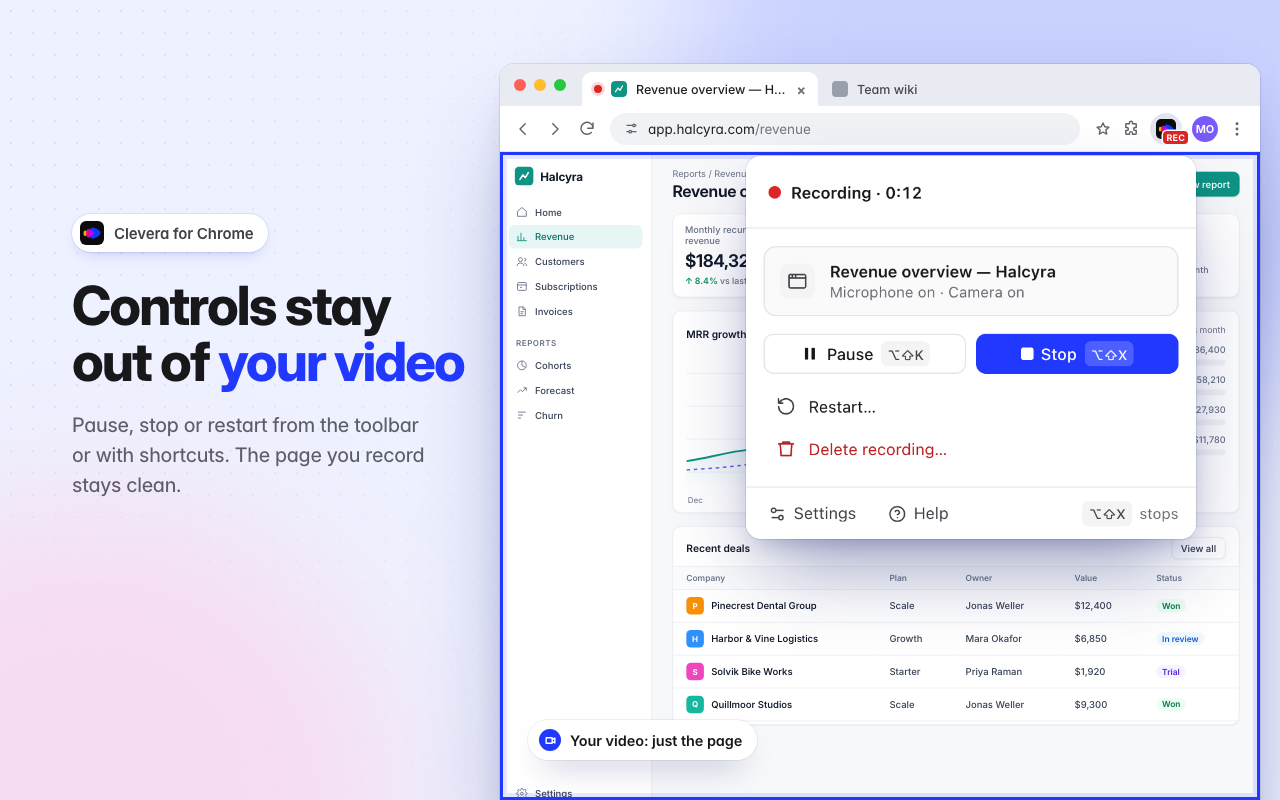
- L'icona di Clevera è il controllo. Mostra REG mentre registri. Cliccaci sopra per mettere in pausa, interrompere, riavviare o eliminare, oppure usa ⌥⇧X per interrompere e ⌥⇧K per mettere in pausa (Alt+Shift+X e Alt+Shift+K su Windows, Linux e ChromeOS). Nulla apparirà all'interno della scheda che stai registrando. Vedi Interrompere, mettere in pausa, riavviare o eliminare una registrazione in Chrome.
- Un conto alla rovescia, poi via. Disattivato, 3, 5 o 10 secondi, con Avvia ora e Annulla. Le registrazioni possono durare fino a 60 minuti.
La tua registrazione non va mai persa
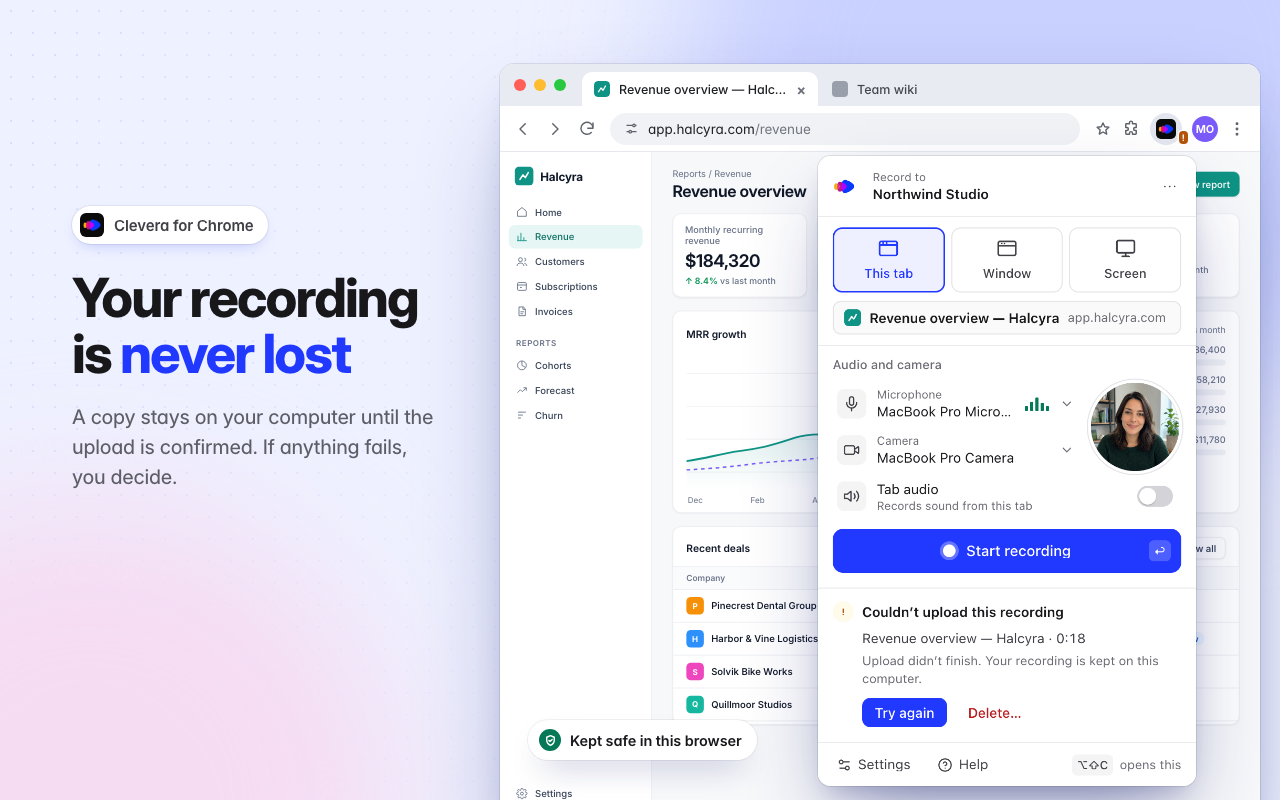
- Una copia rimane in Chrome finché il caricamento non è confermato. Le registrazioni lunghe vengono caricate mentre registri. Se la connessione cade, il caricamento resta in attesa e riprende da solo. Se Chrome si chiude mentre registri, Clevera conserva ciò che è stato registrato e ti chiede di Carica o Elimina. Vedi Recuperare una registrazione di Chrome che non è stata caricata.
Estensione o app desktop?
L'estensione registra immagini e suoni, quindi Clevera tratta le sue registrazioni come un video caricato, più il tuo microfono e la tua fotocamera. Non legge mai le pagine che visiti e non cattura clic, cursore o digitazione. Per zoom e passaggi che seguono i tuoi clic, registra con l'app desktop. Vedi Scegliere tra l'app desktop e l'estensione per Chrome.