

Clevera untuk Chrome telah hadir
Clevera kini juga tersedia sebagai ekstensi Chrome: rekam tab, jendela, atau layar kamu dengan mikrofon dan kamera dari toolbar Chrome, dan rekaman akan diunggah ke ruang kerja kamu secara otomatis.
Clevera kini memiliki ekstensi untuk Google Chrome. Rekam tab, jendela, atau seluruh layar kamu dengan mikrofon dan kamera, langsung dari toolbar Chrome, dan rekaman tersebut akan diunggah ke ruang kerja Clevera kamu secara otomatis, siap untuk dijadikan video panduan, demo produk, atau artikel. Tambahkan ke Chrome dari Chrome Web Store.
Baru
Rekam dari toolbar Chrome
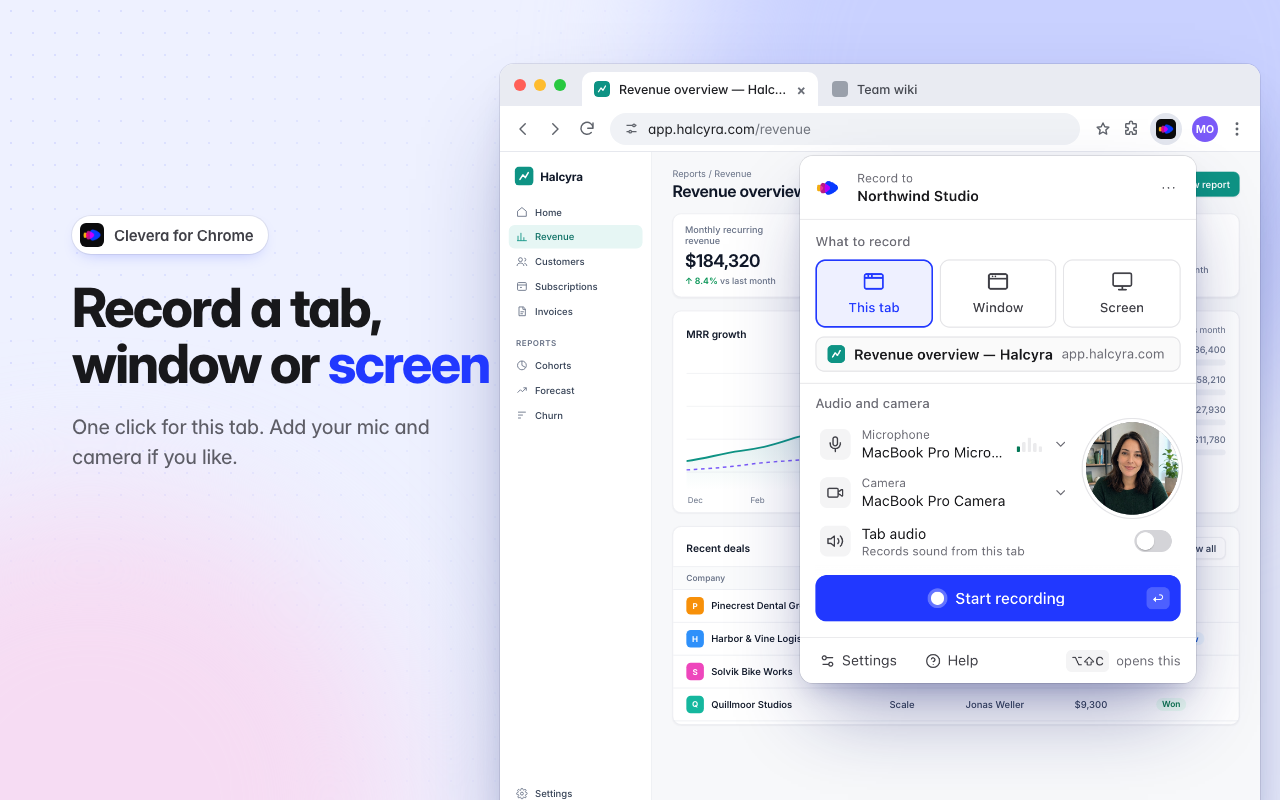
- Tab ini, Jendela, atau Layar. Tab ini merekam halaman yang sedang kamu buka dalam satu klik, tanpa menampilkan hal lain di layar dalam video. Untuk Jendela atau Layar, Chrome akan menanyakan apa yang ingin dibagikan. Lihat Merekam tab, jendela, atau layar di Chrome.
- Suara dan wajah kamu. Tambahkan mikrofon dan kamera kamu; kamera akan muncul sebagai pratinjau bulat di popup dan direkam sebagai video terpisah. Aktifkan Audio tab untuk merekam suara yang diputar oleh tab.
- Tidak perlu menginstal apa pun selain Chrome. Chrome 116 atau versi lebih baru di Mac, Windows, Linux, dan ChromeOS. Panduan selamat datang akan menunjukkan cara menyematkan Clevera, masuk, serta mengizinkan akses mikrofon dan kamera, dan ekstensi ini mendukung 19 bahasa. Lihat Menginstal ekstensi Clevera Chrome.
Kontrol yang tidak muncul di video kamu
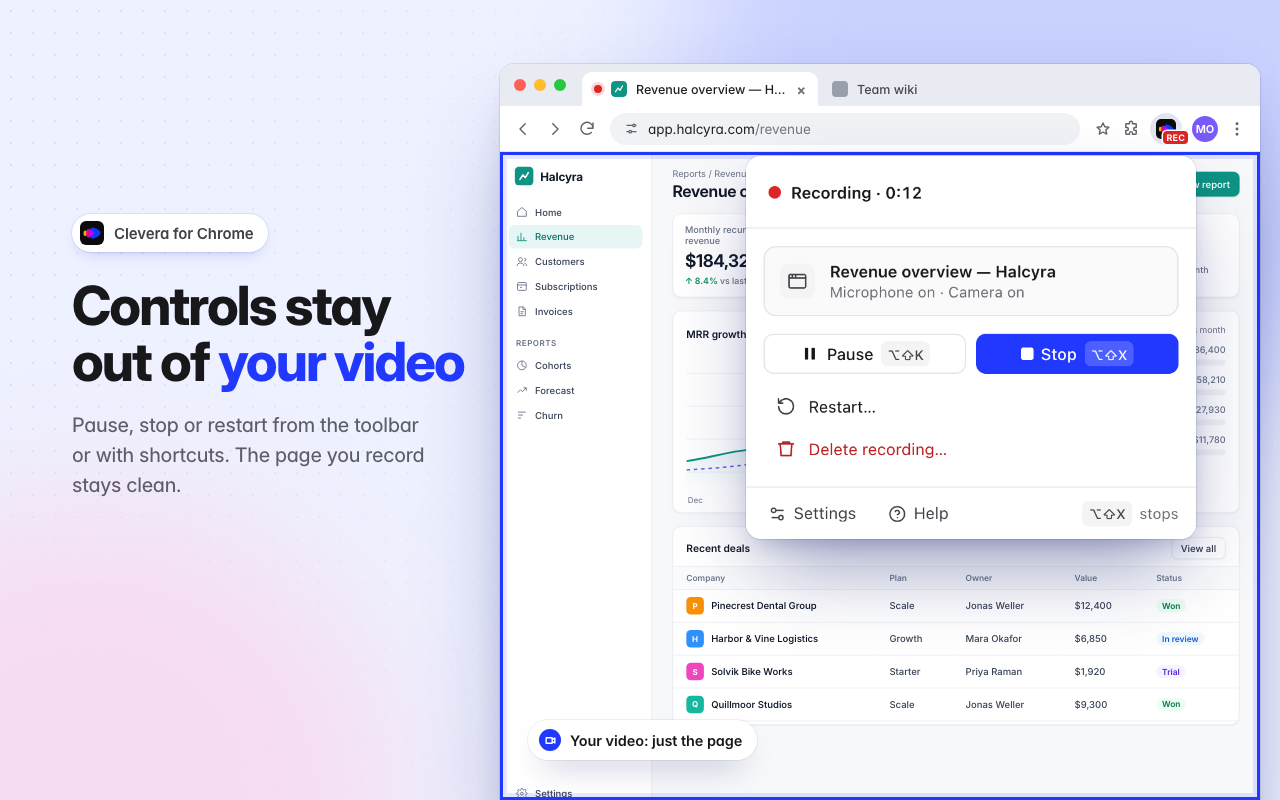
- Ikon Clevera adalah kontrolnya. Ikon ini menampilkan REKAM saat kamu merekam. Klik ikon tersebut untuk menjeda, berhenti, memulai ulang, atau menghapus, atau gunakan ⌥⇧X untuk berhenti dan ⌥⇧K untuk menjeda (Alt+Shift+X dan Alt+Shift+K di Windows, Linux, dan ChromeOS). Tidak ada yang muncul di dalam tab yang kamu rekam. Lihat Berhenti, menjeda, memulai ulang, atau menghapus rekaman Chrome.
- Hitung mundur, lalu mulai. Nonaktif, 3, 5, atau 10 detik, dengan pilihan Mulai sekarang dan Batal. Rekaman dapat berdurasi hingga 60 menit.
Rekaman kamu tidak akan pernah hilang
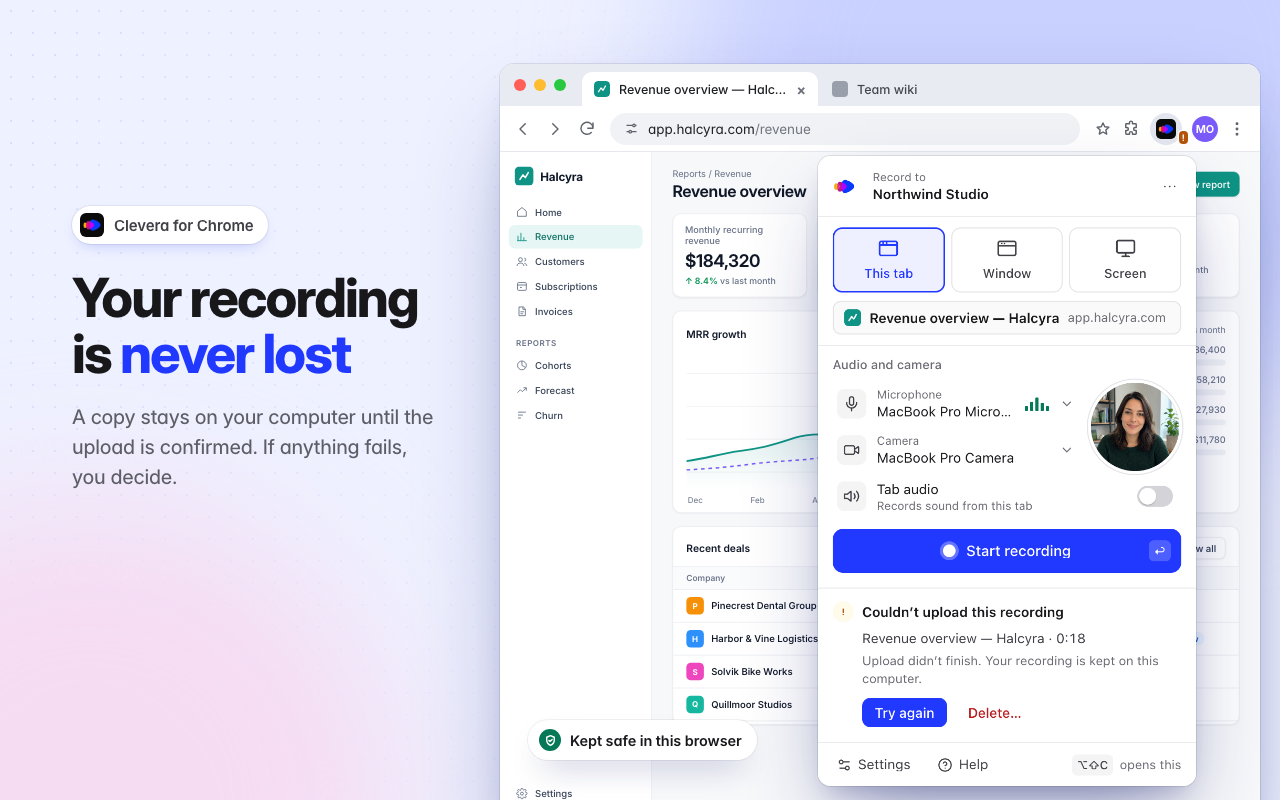
- Salinan tersimpan di Chrome sampai unggahan dikonfirmasi. Rekaman panjang akan diunggah saat kamu merekam. Jika koneksi terputus, unggahan akan menunggu dan berlanjut dengan sendirinya. Jika Chrome tertutup saat kamu merekam, Clevera akan menyimpan apa yang telah direkam dan meminta kamu untuk Unggah atau Hapus rekaman tersebut. Lihat Memulihkan rekaman Chrome yang gagal diunggah.
Ekstensi atau aplikasi desktop?
Ekstensi merekam gambar dan suara, sehingga Clevera memperlakukan rekamannya seperti video yang diunggah, ditambah dengan mikrofon dan kamera kamu. Ekstensi ini tidak pernah membaca halaman yang kamu kunjungi, dan tidak menangkap klik, kursor, atau ketikan. Untuk zoom dan langkah-langkah yang mengikuti klik kamu, rekamlah menggunakan aplikasi desktop. Lihat Memilih antara aplikasi desktop dan ekstensi Chrome.