

Clevera עבור Chrome כאן
Clevera זמינה כעת גם כתוסף ל-Chrome: הקליטו כרטיסייה, חלון או את המסך שלכם עם המיקרופון והמצלמה מסרגל הכלים של Chrome, וההקלטה תעלה לסביבת העבודה שלכם באופן אוטומטי.
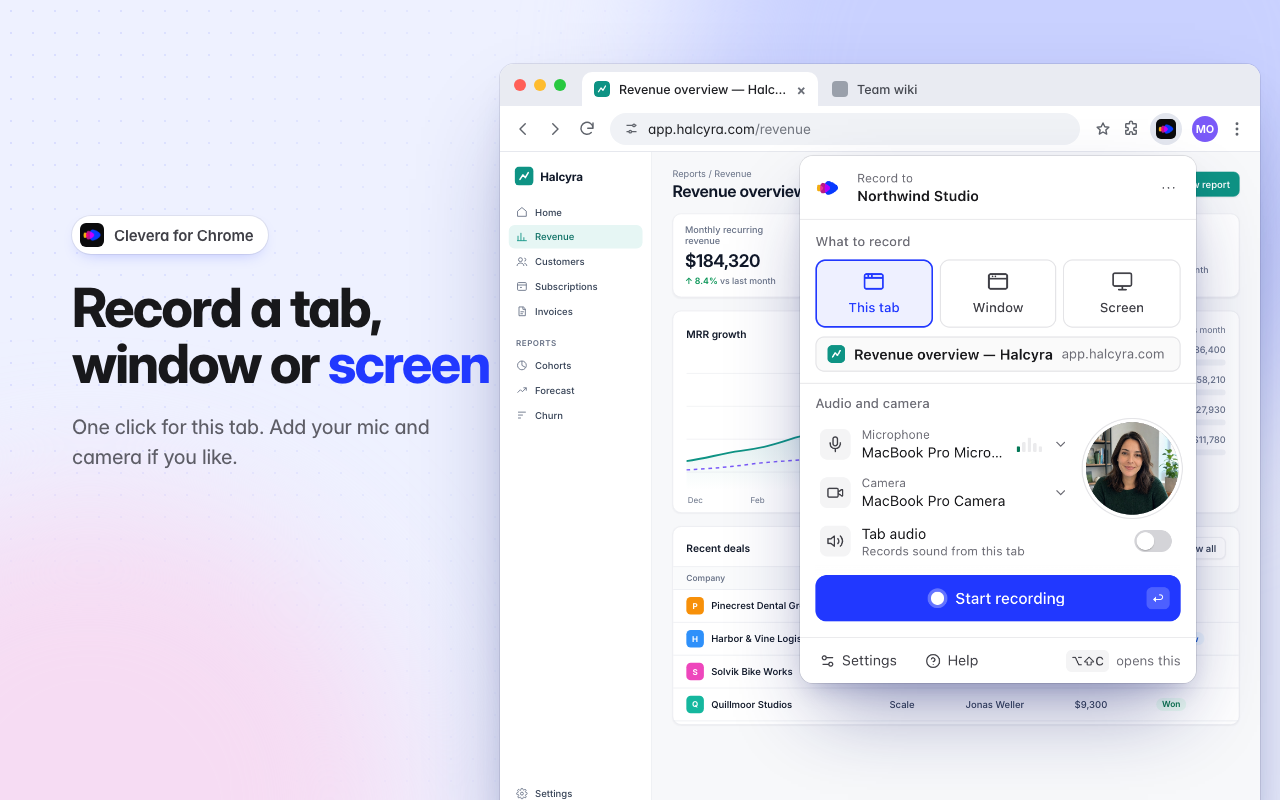
ל-Clevera יש כעת תוסף עבור Google Chrome. הקליטו כרטיסייה, חלון או את כל המסך שלכם עם המיקרופון והמצלמה, ישירות מסרגל הכלים של Chrome, וההקלטה תעלה לסביבת העבודה שלכם ב-Clevera באופן אוטומטי, מוכנה להפוך לסרטון הדרכה, הדגמת מוצר או מאמר. הוסיפו ל-Chrome מתוך חנות האינטרנט של Chrome.
חדש
הקלטה מסרגל הכלים של Chrome
- כרטיסייה זו, חלון או מסך. כרטיסייה זו מקליטה את הדף שבו אתם נמצאים בלחיצה אחת, ללא שום דבר אחר מהמסך שלכם בסרטון. עבור חלון או מסך, Chrome ישאל מה לשתף. ראו הקלטת כרטיסייה, חלון או מסך ב-Chrome.
- הקול והפנים שלכם. הוסיפו את המיקרופון והמצלמה שלכם; המצלמה מופיעה כתצוגה מקדימה עגולה בחלון הקופץ ומוקלטת כסרטון נפרד. הפעילו את שמע מהכרטיסייה כדי להקליט את הצלילים שכרטיסייה משמיעה.
- אין צורך בהתקנה מעבר ל-Chrome. נדרש Chrome 116 ומעלה ב-macOS, Windows, Linux ו-ChromeOS. מדריך קבלת פנים יראה לכם כיצד להצמיד את Clevera, להתחבר ולאשר גישה למיקרופון ולמצלמה, והתוסף תומך ב-19 שפות. ראו התקנת תוסף Clevera ל-Chrome.
פקדים שנשארים מחוץ לסרטון שלכם
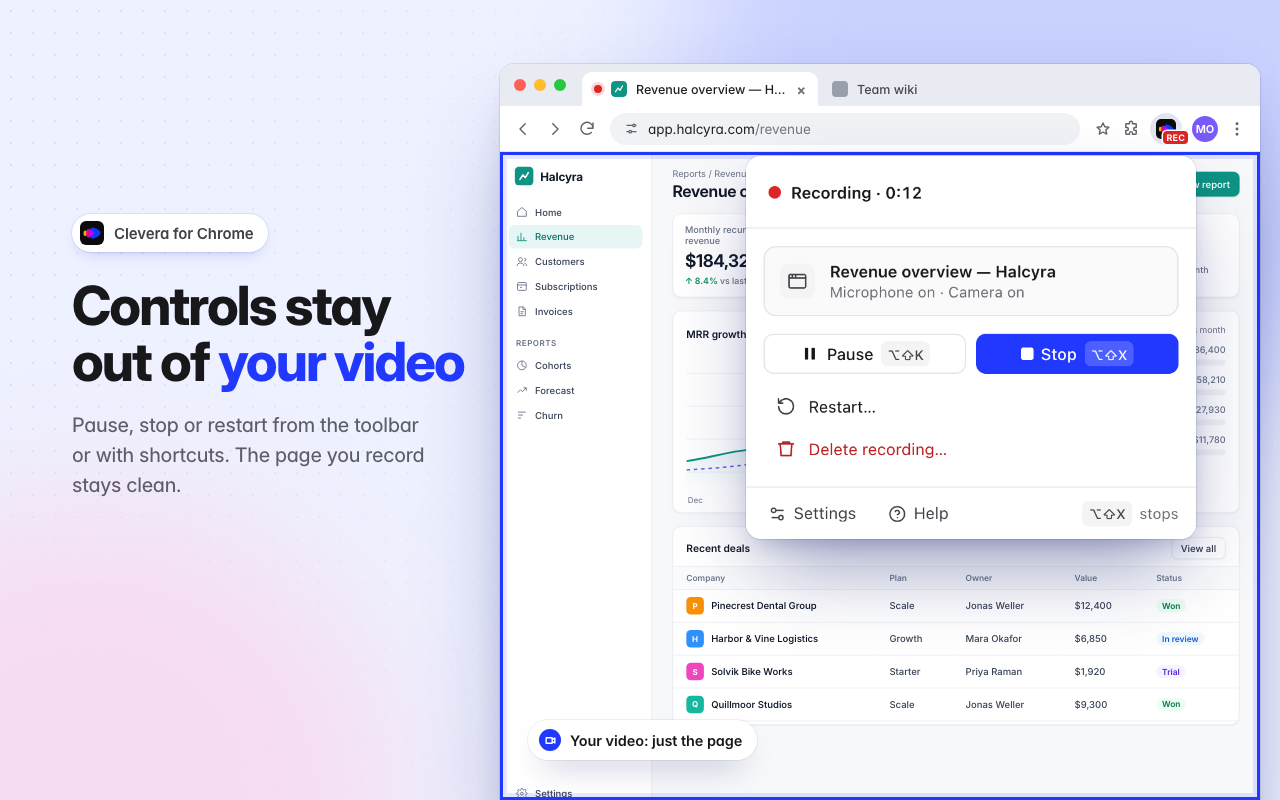
- סמל Clevera הוא הבקרה. הוא מציג הקלטה בזמן שאתם מקליטים. לחצו עליו כדי להשהות, לעצור, להפעיל מחדש או למחוק, או השתמשו ב-⌥⇧X כדי לעצור וב-⌥⇧K כדי להשהות (Alt+Shift+X ו-Alt+Shift+K ב-Windows, Linux ו-ChromeOS). שום דבר לא מופיע בתוך הכרטיסייה שאתם מקליטים. ראו עצירה, השהיה, הפעלה מחדש או מחיקה של הקלטת Chrome.
- ספירה לאחור, ואז מתחילים. כבוי, 3, 5 או 10 שניות, עם התחל כעת ו-ביטול. הקלטות יכולות להימשך עד 60 דקות.
ההקלטה שלכם לעולם לא הולכת לאיבוד
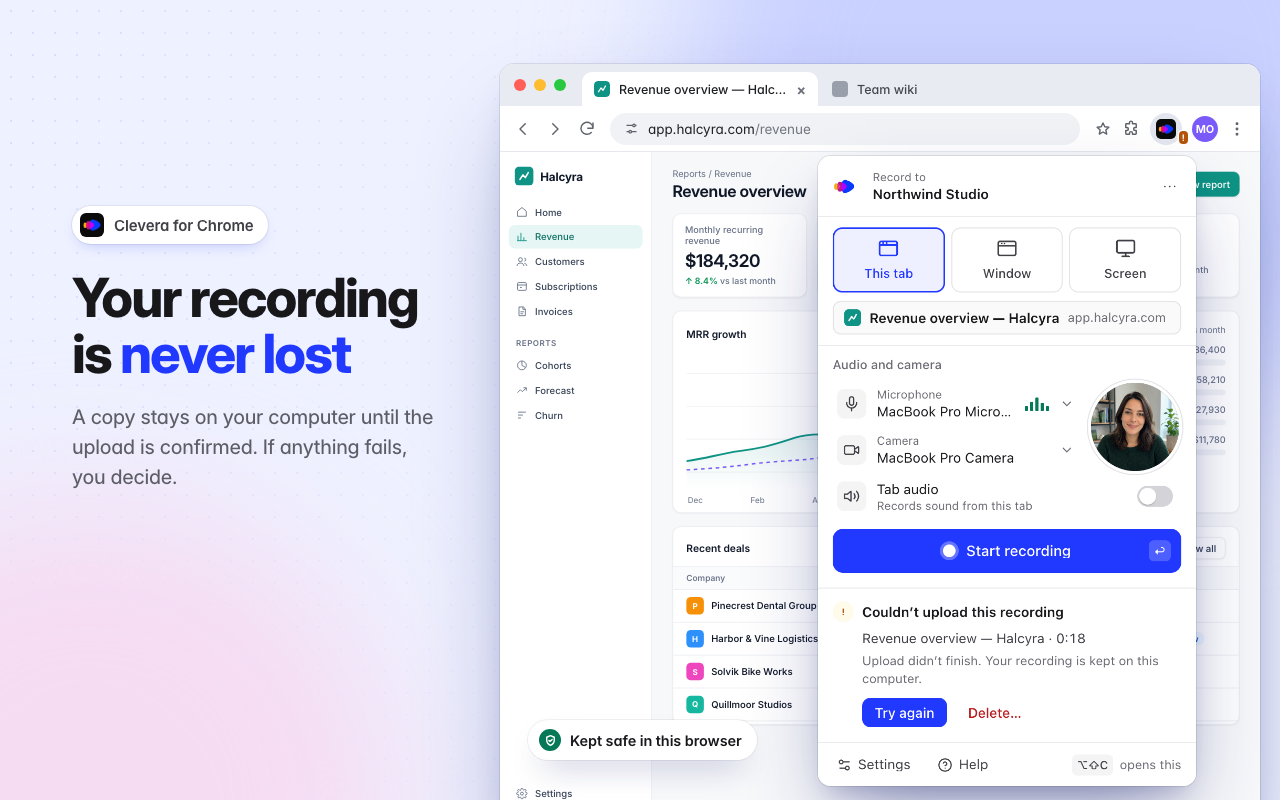
- עותק נשמר ב-Chrome עד לאישור ההעלאה. הקלטות ארוכות עולות בזמן שאתם מקליטים. אם החיבור מתנתק, ההעלאה ממתינה וממשיכה מעצמה. אם Chrome נסגר בזמן שאתם מקליטים, Clevera שומרת את מה שהוקלט ומבקשת מכם לבצע העלאה או מחיקה. ראו שחזור הקלטת Chrome שלא עלתה.
תוסף או אפליקציית שולחן עבודה?
התוסף מקליט את התמונה והקול, לכן Clevera מתייחסת להקלטות שלו כמו לסרטון שהועלה, בתוספת המיקרופון והמצלמה שלכם. הוא לעולם לא קורא את הדפים שבהם אתם מבקרים, והוא לא לוכד לחיצות, את הסמן או הקלדה. עבור זום וצעדים שעוקבים אחרי הלחיצות שלכם, הקליטו עם אפליקציית שולחן העבודה. ראו בחירה בין אפליקציית שולחן העבודה לבין תוסף Chrome.