

Clevera pour Chrome est arrivé
Clevera est désormais aussi une extension Chrome : enregistrez un onglet, une fenêtre ou votre écran avec votre micro et votre caméra depuis la barre d'outils de Chrome, et l'enregistrement est automatiquement importé dans votre espace de travail.
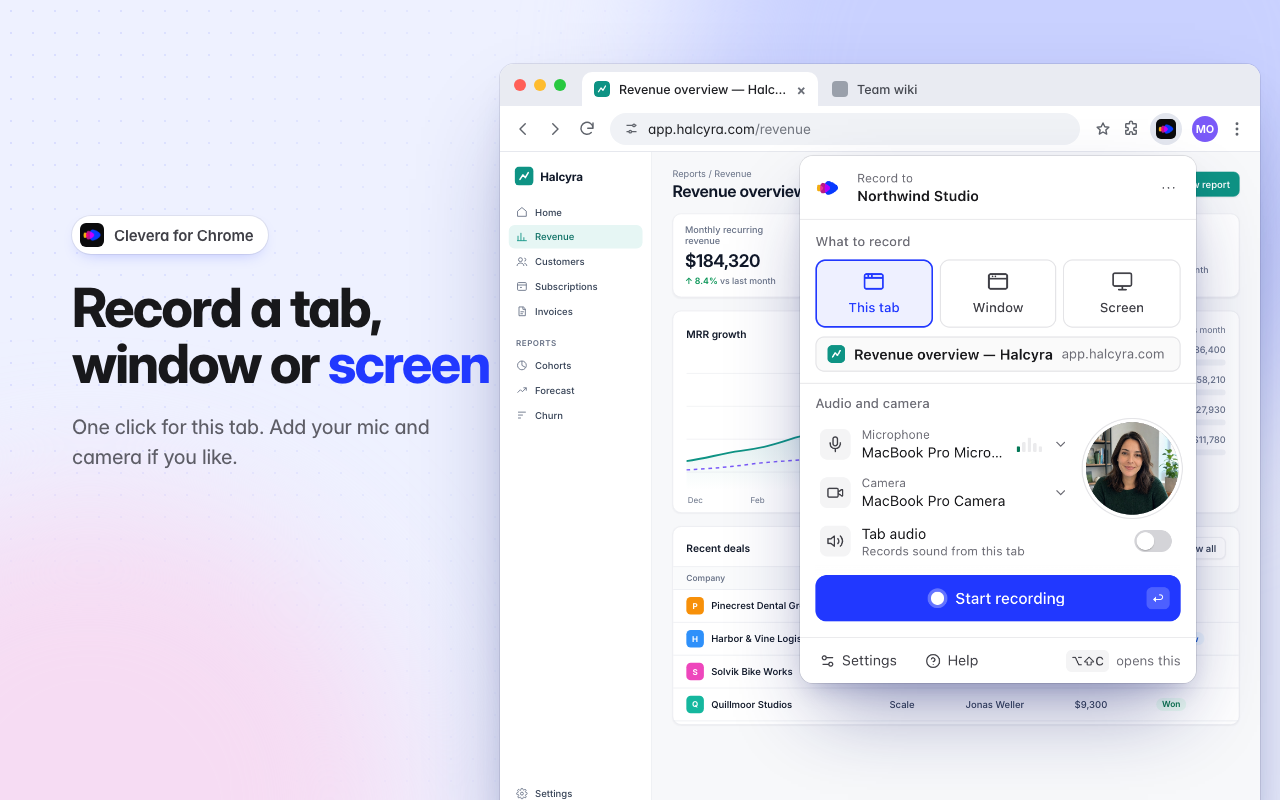
Clevera dispose désormais d'une extension pour Google Chrome. Enregistrez un onglet, une fenêtre ou tout votre écran avec votre micro et votre caméra, directement depuis la barre d'outils de Chrome, et l'enregistrement est automatiquement importé dans votre espace de travail Clevera, prêt à devenir un guide pratique, une démonstration de produit ou un article. Ajoutez-la à Chrome depuis le Chrome Web Store.
Nouveautés
Enregistrez depuis la barre d'outils de Chrome
- Cet onglet, Fenêtre ou Écran. Cet onglet enregistre la page sur laquelle vous vous trouvez en un clic, sans rien d'autre sur votre écran dans la vidéo. Pour Fenêtre ou Écran, Chrome vous demande ce que vous souhaitez partager. Voir Enregistrer un onglet, une fenêtre ou votre écran dans Chrome.
- Votre voix et votre visage. Ajoutez votre microphone et votre caméra ; la caméra s'affiche sous forme d'aperçu circulaire dans la fenêtre contextuelle et est enregistrée en tant que vidéo distincte. Activez Audio de l'onglet pour enregistrer le son émis par un onglet.
- Rien à installer en dehors de Chrome. Chrome 116 ou version ultérieure sur Mac, Windows, Linux et ChromeOS. Un guide de bienvenue vous montre comment épingler Clevera, vous connecter et autoriser votre microphone et votre caméra, et l'extension prend en charge 19 langues. Voir Installer l'extension Clevera pour Chrome.
Des commandes qui n'apparaissent pas dans votre vidéo
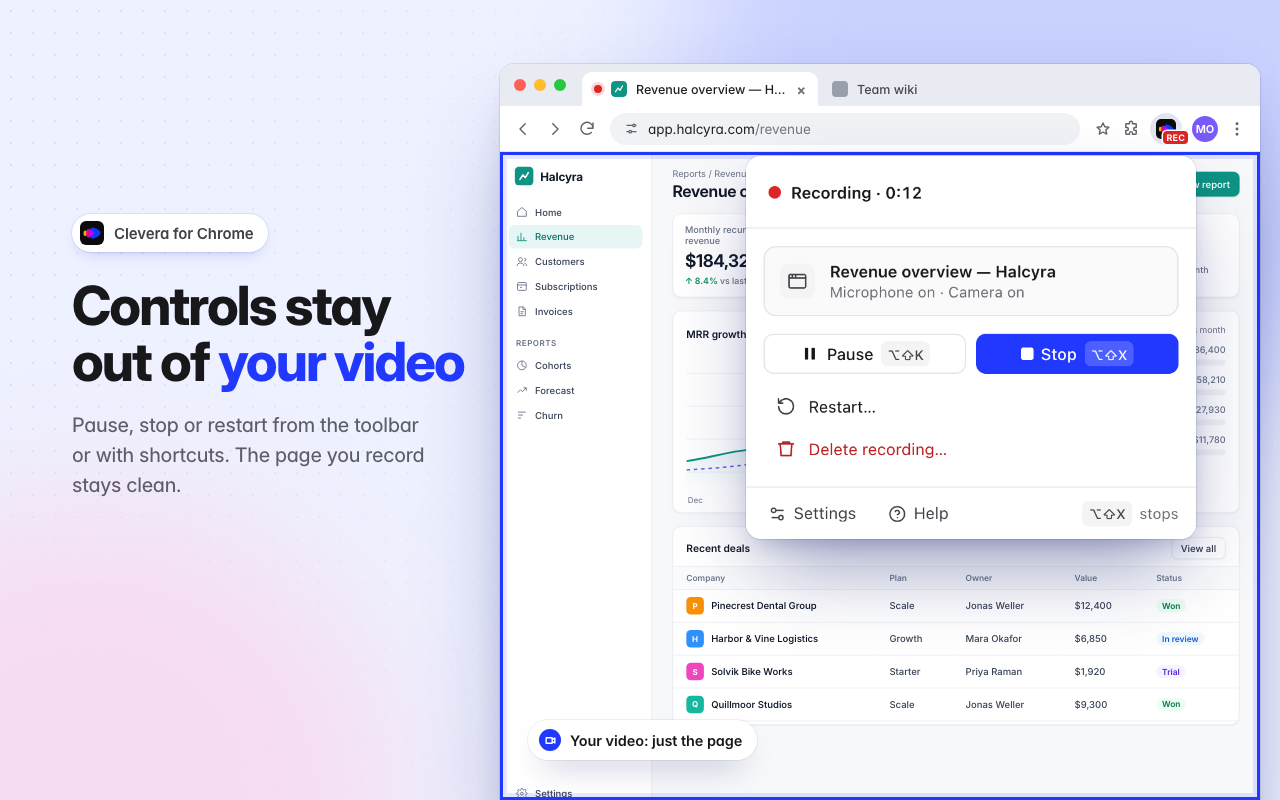
- L'icône Clevera sert de commande. Elle affiche ENR pendant que vous enregistrez. Cliquez dessus pour mettre en pause, arrêter, redémarrer ou supprimer, ou utilisez ⌥⇧X pour arrêter et ⌥⇧K pour mettre en pause (Alt+Shift+X et Alt+Shift+K sur Windows, Linux et ChromeOS). Rien n'apparaît dans l'onglet que vous enregistrez. Voir Arrêter, mettre en pause, redémarrer ou supprimer un enregistrement Chrome.
- Un compte à rebours, puis c'est parti. Désactivé, 3, 5 ou 10 secondes, avec Démarrer maintenant et Annuler. Les enregistrements peuvent durer jusqu'à 60 minutes.
Votre enregistrement n'est jamais perdu
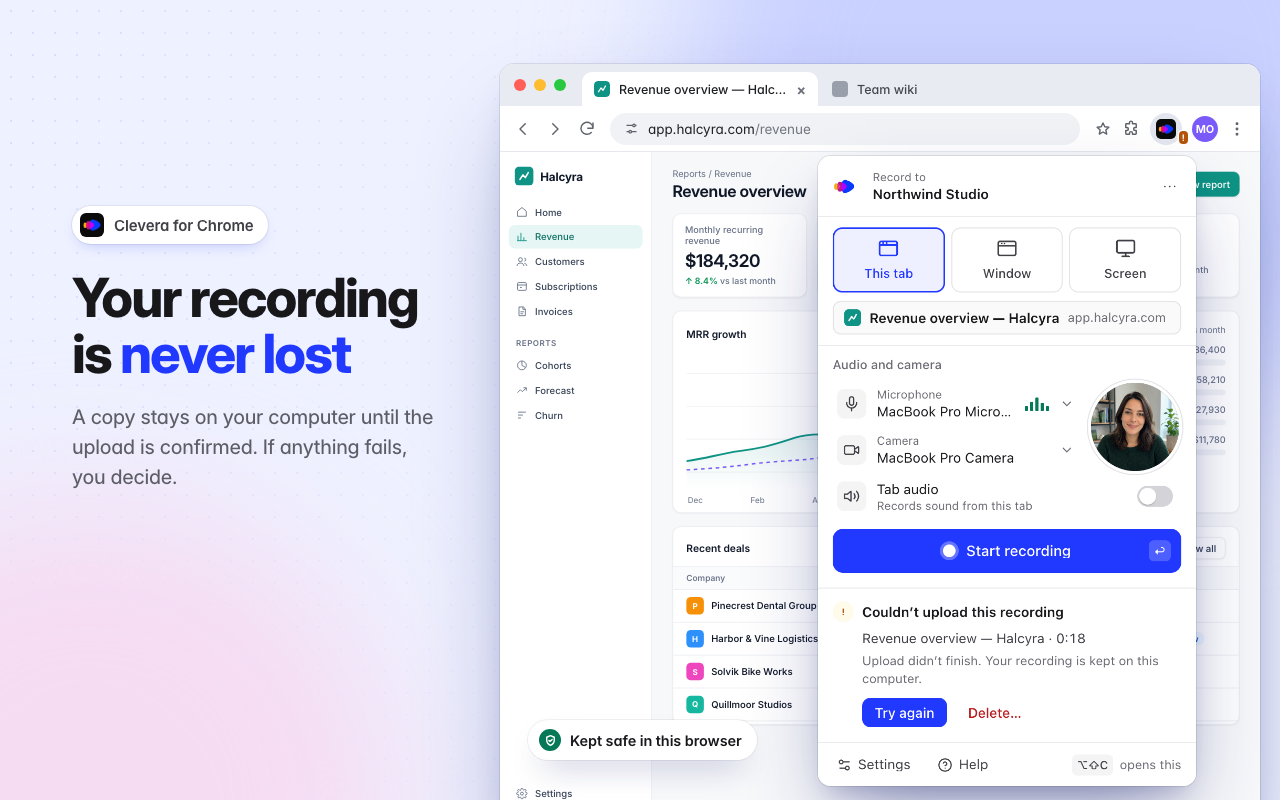
- Une copie reste dans Chrome jusqu'à ce que l'importation soit confirmée. Les longs enregistrements sont importés pendant que vous enregistrez. Si la connexion est interrompue, l'importation attend et reprend automatiquement. Si Chrome se ferme pendant que vous enregistrez, Clevera conserve ce qui a été enregistré et vous demande de l'Importer ou de le Supprimer. Voir Récupérer un enregistrement Chrome qui n'a pas été importé.
Extension ou application de bureau ?
L'extension enregistre l'image et le son, donc Clevera traite ses enregistrements comme une vidéo importée, en plus de votre microphone et de votre caméra. Elle ne lit jamais les pages que vous visitez et ne capture pas les clics, le curseur ou la saisie au clavier. Pour les zooms et les étapes qui suivent vos clics, enregistrez avec l'application de bureau. Voir Choisir entre l'application de bureau et l'extension Chrome.