

Clevera لمتصفح Chrome أصبح متاحاً
أصبح Clevera الآن إضافة لمتصفح Chrome أيضاً: يمكنك تسجيل علامة تبويب، أو نافذة، أو شاشتك بالكامل باستخدام الميكروفون والكاميرا مباشرة من شريط أدوات Chrome، وسيتم رفع التسجيل إلى مساحة عملك تلقائياً.
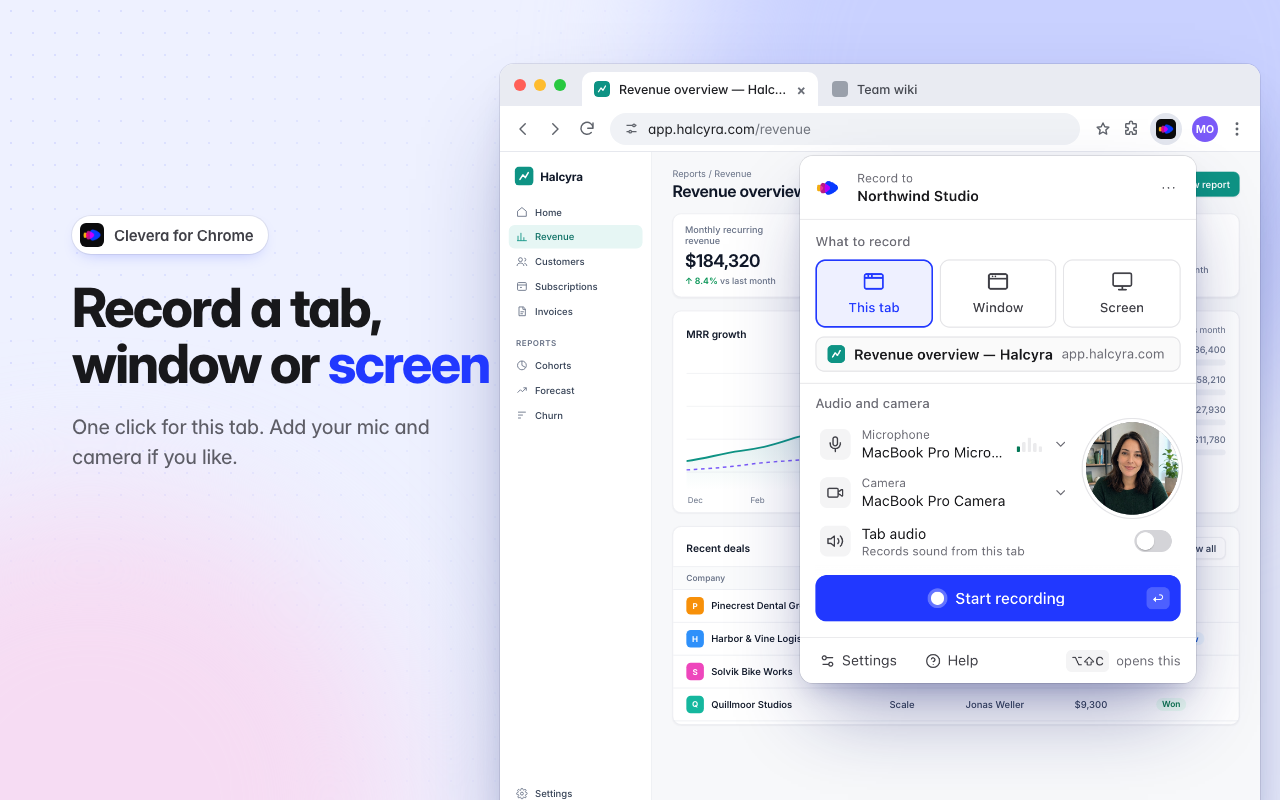
أصبح Clevera الآن يمتلك إضافة لمتصفح Google Chrome. سجل علامة تبويب، أو نافذة، أو شاشتك بالكامل باستخدام الميكروفون والكاميرا، مباشرة من شريط أدوات Chrome، وسيتم رفع التسجيل إلى مساحة عمل Clevera الخاصة بك تلقائياً، ليصبح جاهزاً للتحول إلى فيديو تعليمي، أو عرض توضيحي للمنتج، أو مقال. أضفها إلى Chrome من متجر Chrome الإلكتروني.
الجديد
التسجيل من شريط أدوات Chrome
- علامة التبويب الحالية، أو النافذة، أو الشاشة. يقوم خيار علامة التبويب الحالية بتسجيل الصفحة التي تتواجد عليها بنقرة واحدة، دون ظهور أي شيء آخر على شاشتك في الفيديو. بالنسبة لـ النافذة أو الشاشة، سيطلب منك Chrome تحديد ما تريد مشاركته. راجع تسجيل علامة تبويب، أو نافذة، أو شاشتك في Chrome.
- صوتك ووجهك. أضف الميكروفون والكاميرا الخاصة بك؛ تظهر الكاميرا كمعاينة دائرية في النافذة المنبثقة ويتم تسجيلها كفيديو منفصل. قم بتفعيل صوت علامة التبويب لتسجيل الصوت الذي تصدره علامة التبويب.
- لا حاجة لتثبيت أي شيء سوى Chrome. يعمل على Chrome 116 أو أحدث على أنظمة Mac، وWindows، وLinux، وChromeOS. يوضح لك دليل الترحيب كيفية تثبيت Clevera، وتسجيل الدخول، والسماح باستخدام الميكروفون والكاميرا، كما تدعم الإضافة 19 لغة. راجع تثبيت إضافة Clevera لمتصفح Chrome.
عناصر تحكم لا تظهر في الفيديو الخاص بك
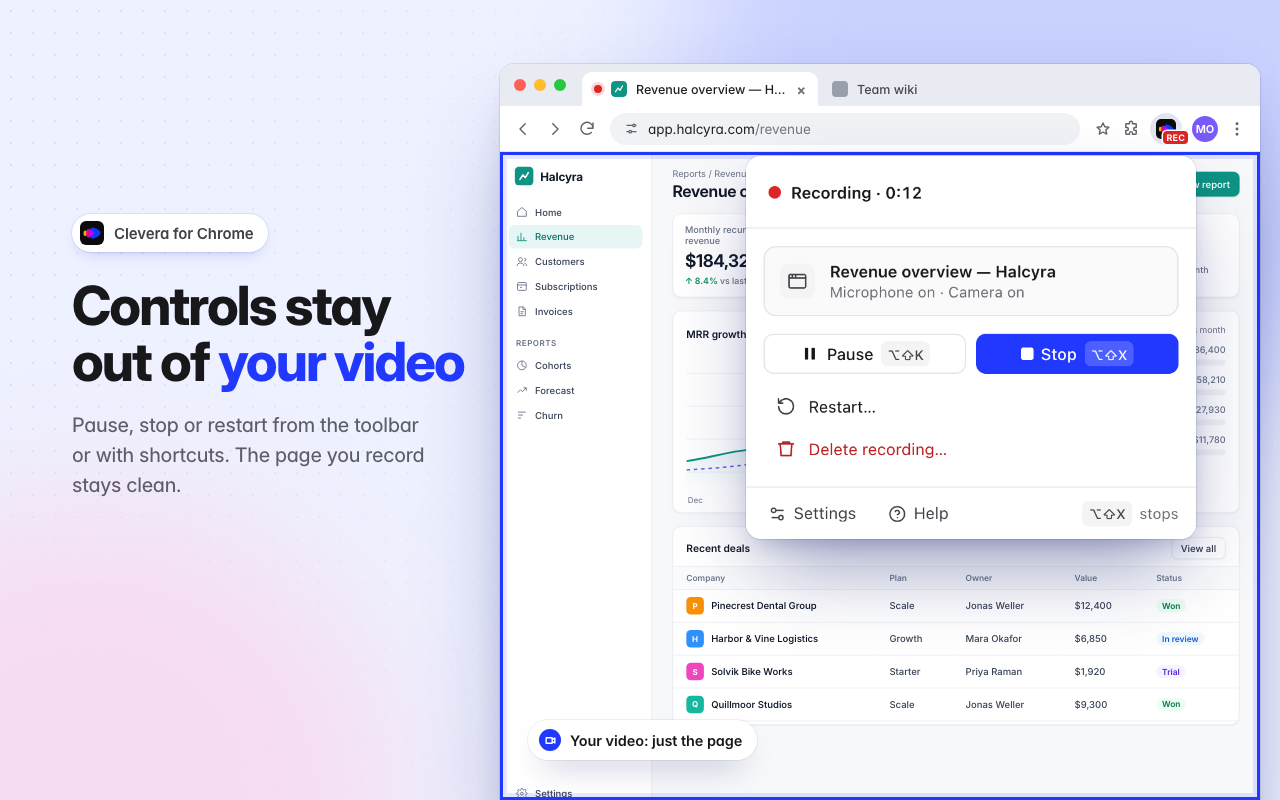
- أيقونة Clevera هي أداة التحكم. تظهر شارة تسجيل أثناء التسجيل. انقر عليها للإيقاف المؤقت، أو الإيقاف، أو إعادة البدء، أو الحذف، أو استخدم اختصار ⌥⇧X للإيقاف و ⌥⇧K للإيقاف المؤقت (Alt+Shift+X و Alt+Shift+K على أنظمة Windows، وLinux، وChromeOS). لا يظهر أي شيء داخل علامة التبويب التي تسجلها. راجع إيقاف، أو إيقاف مؤقت، أو إعادة بدء، أو حذف تسجيل Chrome.
- عد تنازلي، ثم ابدأ. خيارات إيقاف، أو 3، أو 5، أو 10 ثوانٍ، مع خياري ابدأ الآن و إلغاء. يمكن أن تصل مدة التسجيلات إلى 60 دقيقة.
تسجيلك لن يضيع أبداً
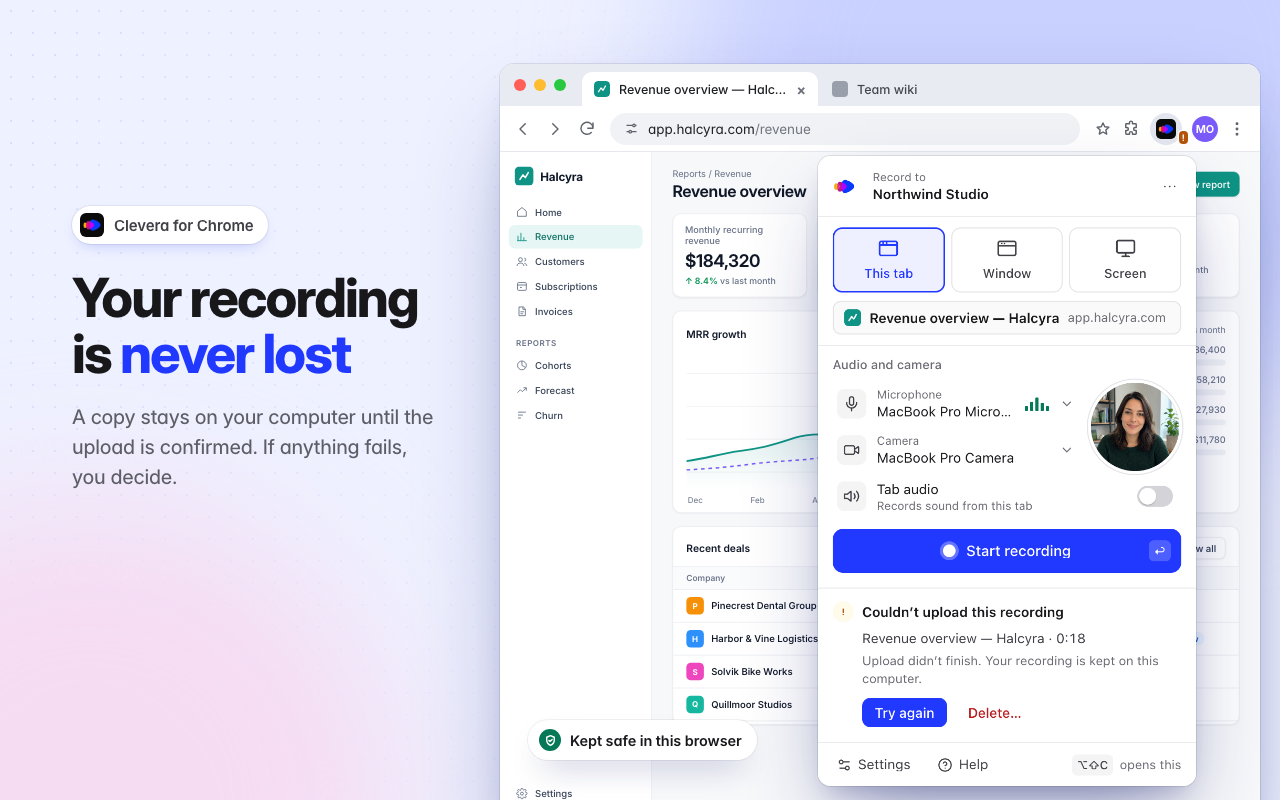
- تبقى نسخة في Chrome حتى يتم تأكيد الرفع. يتم رفع التسجيلات الطويلة أثناء التسجيل. إذا انقطع الاتصال، ينتظر الرفع ويستأنف تلقائياً. إذا تم إغلاق Chrome أثناء التسجيل، يحتفظ Clevera بما تم تسجيله ويطلب منك رفع أو حذف الملف. راجع استعادة تسجيل Chrome الذي لم يتم رفعه.
الإضافة أم تطبيق سطح المكتب؟
تقوم الإضافة بتسجيل الصورة والصوت، لذا يتعامل Clevera مع تسجيلاتها كفيديو مرفوع، بالإضافة إلى الميكروفون والكاميرا. هي لا تقرأ الصفحات التي تزورها أبداً، ولا تلتقط النقرات، أو المؤشر، أو الكتابة. للحصول على تقريب (Zoom) وخطوات تتبع نقراتك، سجل باستخدام تطبيق سطح المكتب. راجع الاختيار بين تطبيق سطح المكتب وإضافة Chrome.