

Clevera for Chrome 现已推出
Clevera 现在也推出了 Chrome 扩展程序:你可以直接从 Chrome 工具栏录制标签页、窗口或屏幕,并同时录制麦克风和摄像头,录制内容会自动上传到你的工作区。
新
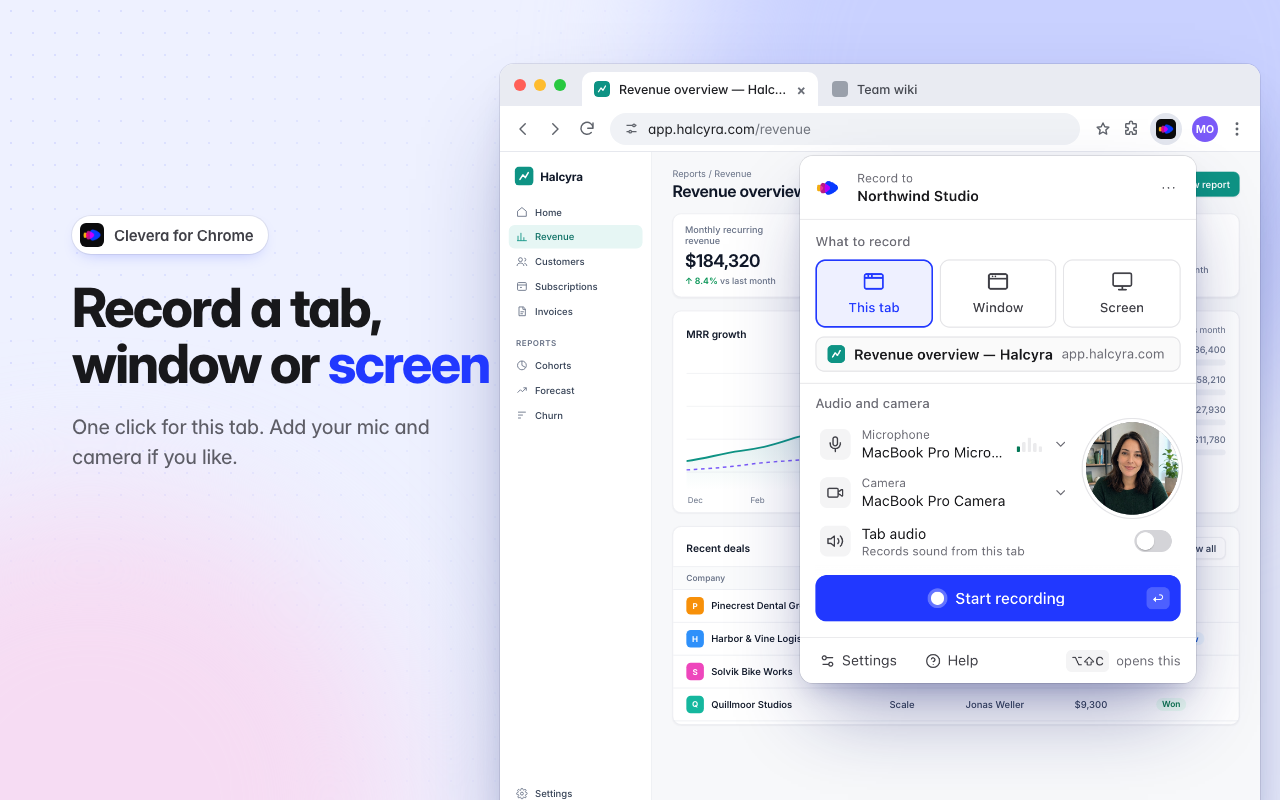
Clevera 现在拥有 Google Chrome 扩展程序。你可以直接从 Chrome 工具栏录制标签页、窗口或整个屏幕,并同时录制麦克风和摄像头。录制内容会自动上传到你的 Clevera 工作区,随时准备转换为操作指南视频、产品演示或文章。点击此处从 Chrome 应用商店将其添加到 Chrome。
新功能
从 Chrome 工具栏进行录制
- 当前标签页、窗口或屏幕。 选择当前标签页可一键录制你所在的页面,视频中不会包含屏幕上的其他内容。对于窗口或屏幕,Chrome 会询问你要共享的内容。请参阅在 Chrome 中录制标签页、窗口或屏幕。
- 录制你的声音和面部。 添加麦克风和摄像头;摄像头会以圆形预览形式显示在弹出窗口中,并作为独立视频进行录制。开启标签页音频可录制标签页播放的声音。
- 无需安装除 Chrome 以外的任何软件。 适用于 macOS、Windows、Linux 和 ChromeOS 上的 Chrome 116 或更高版本。欢迎指南将引导你如何固定 Clevera、登录并允许使用麦克风和摄像头,该扩展程序支持 19 种语言。请参阅安装 Clevera Chrome 扩展程序。
不会出现在视频中的控件
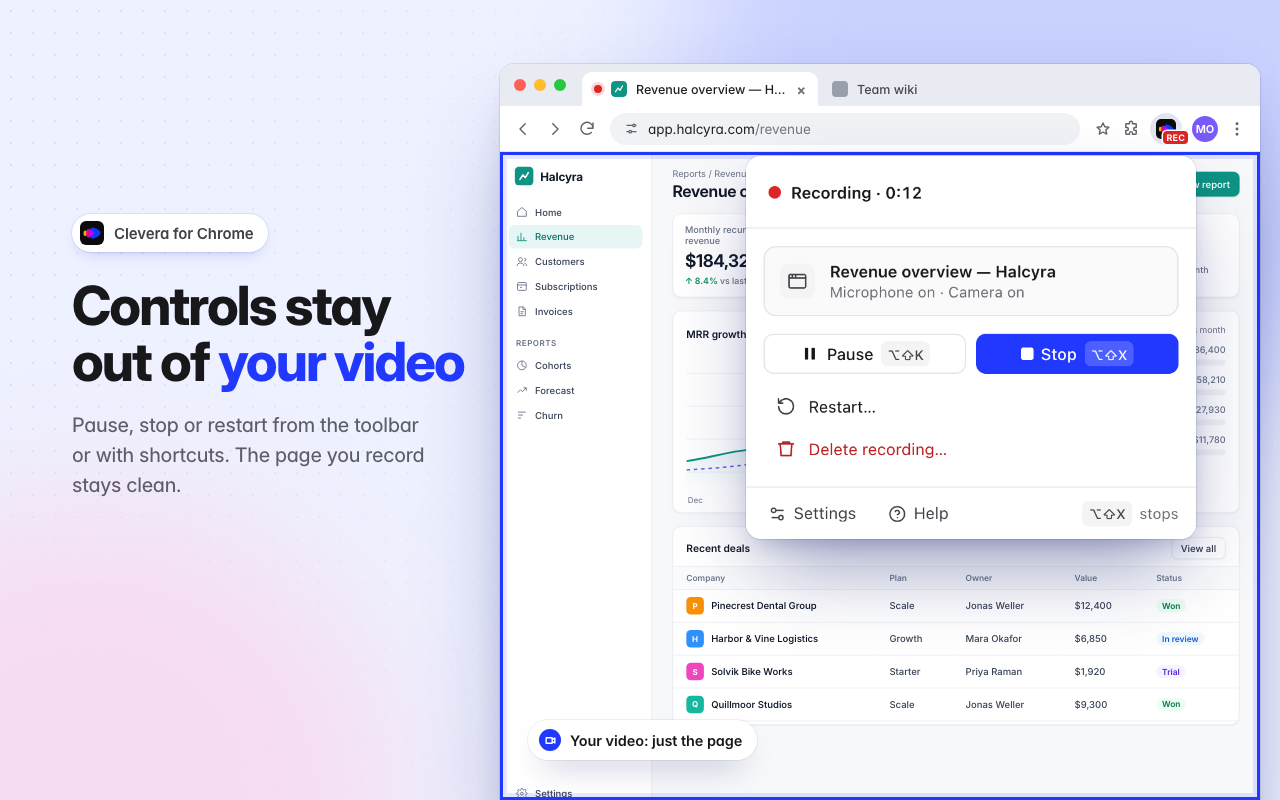
- Clevera 图标即是控件。 录制时它会显示 REC。点击它可暂停、停止、重新开始或删除,或者使用 ⌥⇧X 停止,使用 ⌥⇧K 暂停(在 Windows、Linux 和 ChromeOS 上分别为 Alt+Shift+X 和 Alt+Shift+K)。你录制的标签页内不会出现任何控件。请参阅停止、暂停、重新开始或删除 Chrome 录制。
- 倒计时开始。 可设置为关闭、3 秒、5 秒或 10 秒,并提供立即开始和取消选项。录制时长最长可达 60 分钟。
你的录制内容绝不会丢失
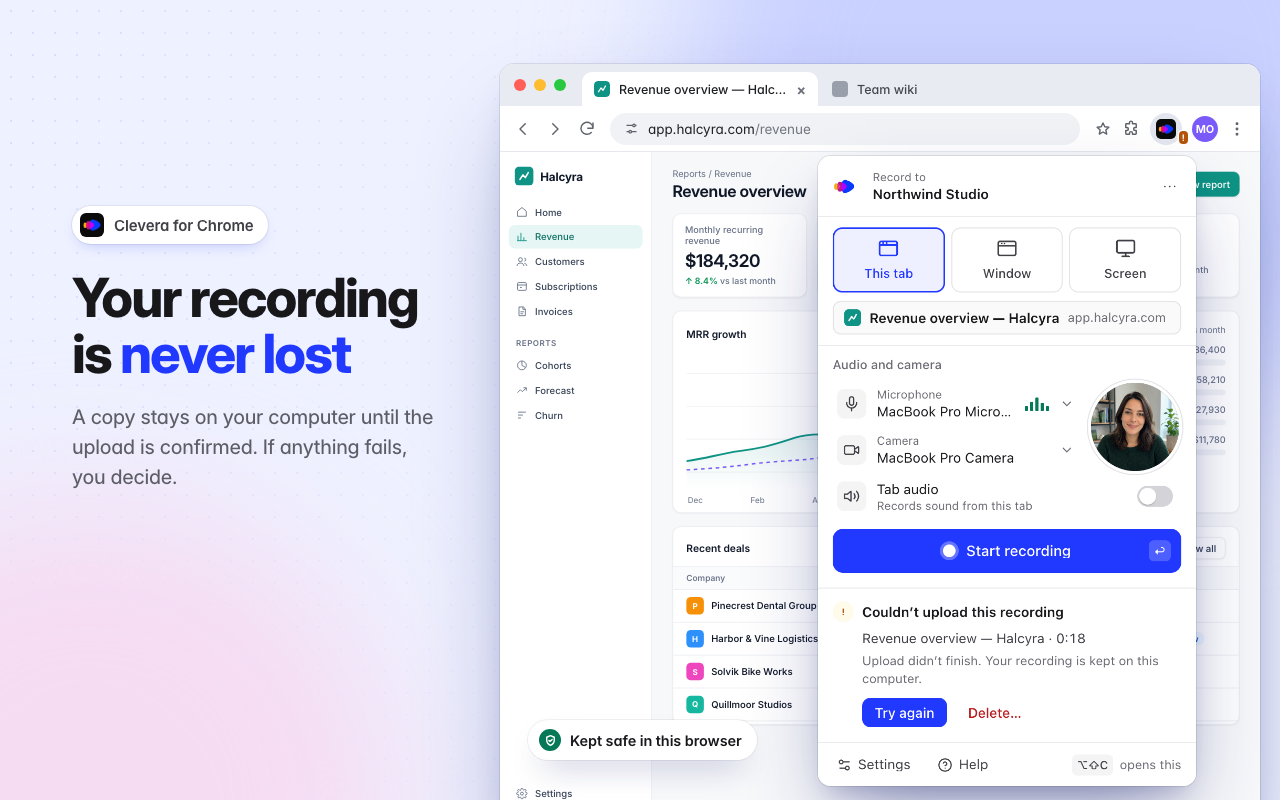
- 在上传确认前,副本会保留在 Chrome 中。 长视频会在录制过程中同步上传。如果连接中断,上传会暂停并在恢复后自动继续。如果录制时 Chrome 关闭,Clevera 会保留已录制的内容,并询问你是否要上传或删除。请参阅恢复未上传的 Chrome 录制。
扩展程序还是桌面应用?
扩展程序录制的是画面和声音,因此 Clevera 会将录制内容视为已上传的视频,并叠加你的麦克风和摄像头内容。它绝不会读取你访问的页面,也不会捕获点击、光标或输入内容。如果需要跟随点击的缩放效果和步骤演示,请使用桌面应用进行录制。请参阅在桌面应用和 Chrome 扩展程序之间进行选择。