

Clevera Chrome için geldi
Clevera artık bir Chrome uzantısı: Chrome araç çubuğundan mikrofonunuz ve kameranızla bir sekmeyi, pencereyi veya ekranınızı kaydedin; kayıt otomatik olarak çalışma alanınıza yüklensin.
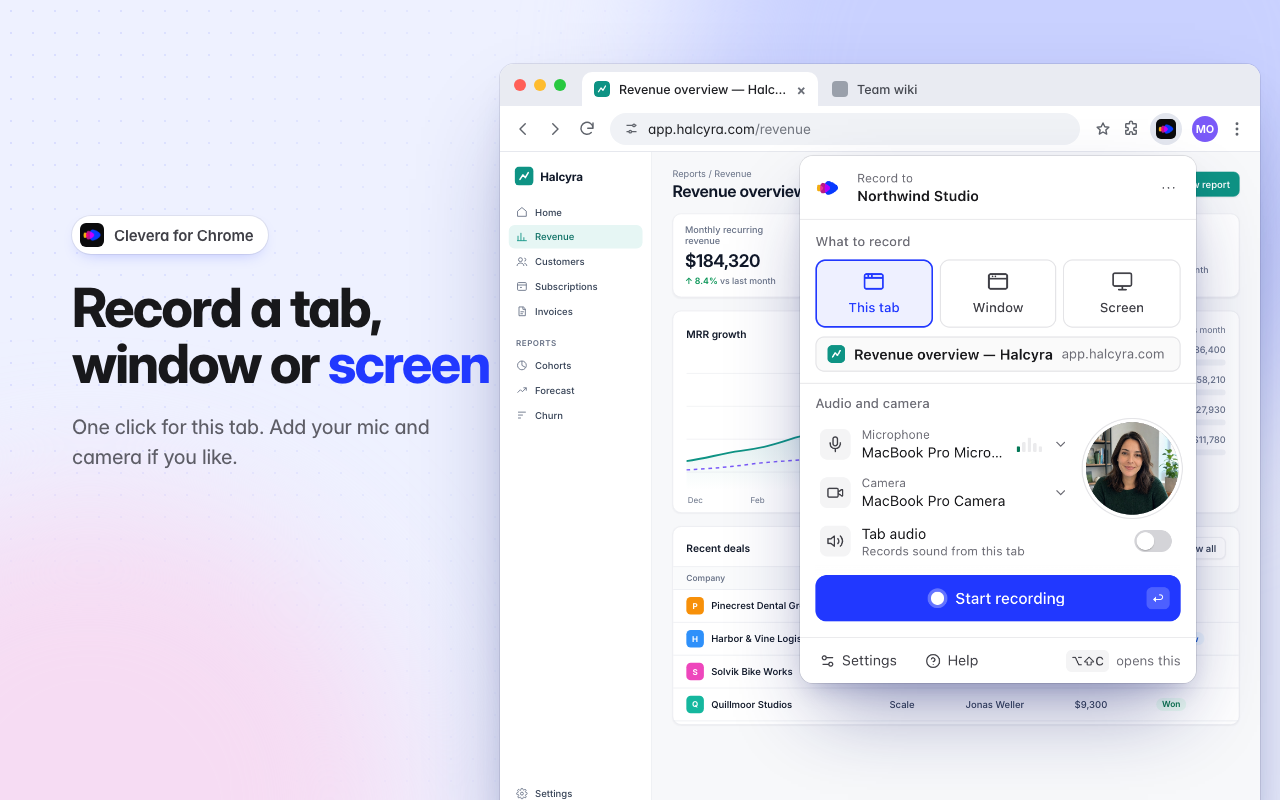
Clevera'nın artık Google Chrome için bir uzantısı var. Chrome araç çubuğundan doğrudan mikrofonunuz ve kameranızla bir sekmeyi, pencereyi veya tüm ekranınızı kaydedin; kayıt otomatik olarak Clevera çalışma alanınıza yüklensin ve nasıl yapılır videosu, ürün demosu veya makale olmaya hazır hale gelsin. Chrome Web Mağazası'ndan Chrome'a ekleyin.
Yeni
Chrome araç çubuğundan kayıt yapın
- Bu sekme, Pencere veya Ekran. Bu sekme, bulunduğunuz sayfayı tek tıkla kaydeder ve videoda ekranınızda başka hiçbir şey görünmez. Pencere veya Ekran için Chrome neyi paylaşacağınızı sorar. Bkz. Chrome'da bir sekmeyi, pencereyi veya ekranınızı kaydetme.
- Sesiniz ve yüzünüz. Mikrofonunuzu ve kameranızı ekleyin; kamera açılır pencerede yuvarlak bir önizleme olarak görünür ve kendi videosu olarak kaydedilir. Bir sekmenin oynattığı sesi kaydetmek için Sekme sesi seçeneğini açın.
- Chrome dışında hiçbir şey yüklemenize gerek yok. Mac, Windows, Linux ve ChromeOS üzerinde Chrome 116 veya üzeri. Bir karşılama kılavuzu size Clevera'yı nasıl sabitleyeceğinizi, nasıl giriş yapacağınızı ve mikrofonunuz ile kameranıza nasıl izin vereceğinizi gösterir; ayrıca uzantı 19 dili destekler. Bkz. Clevera Chrome uzantısını yükleme.
Videonuzun dışında kalan kontroller
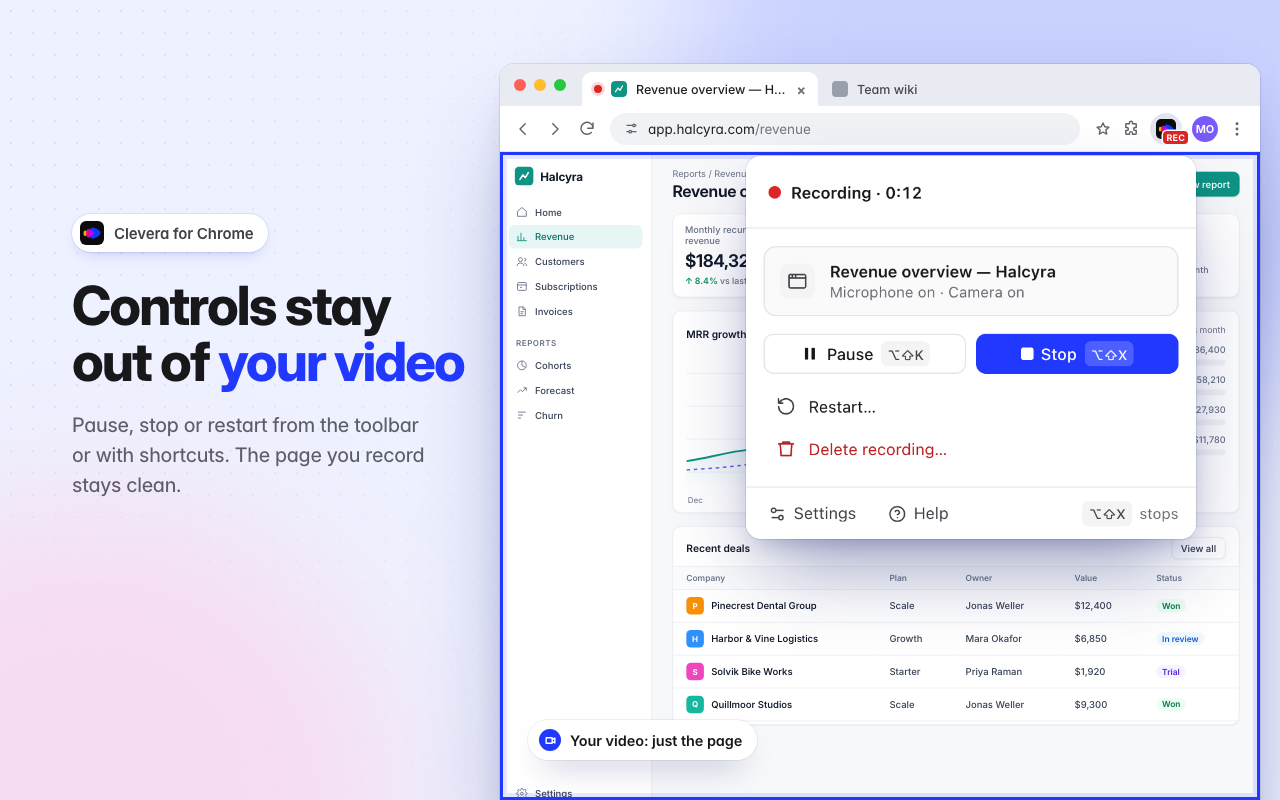
- Clevera simgesi kontrol merkezidir. Kayıt yaparken KAYIT yazar. Duraklatmak, durdurmak, yeniden başlatmak veya silmek için simgeye tıklayın ya da durdurmak için ⌥⇧X, duraklatmak için ⌥⇧K kısayollarını kullanın (Windows, Linux ve ChromeOS'te Alt+Shift+X ve Alt+Shift+K). Kaydettiğiniz sekmenin içinde hiçbir şey görünmez. Bkz. Chrome kaydını durdurma, duraklatma, yeniden başlatma veya silme.
- Geri sayım ve başla. Kapalı, 3, 5 veya 10 saniye seçenekleriyle Şimdi başlat ve İptal. Kayıtlar 60 dakikaya kadar sürebilir.
Kaydınız asla kaybolmaz
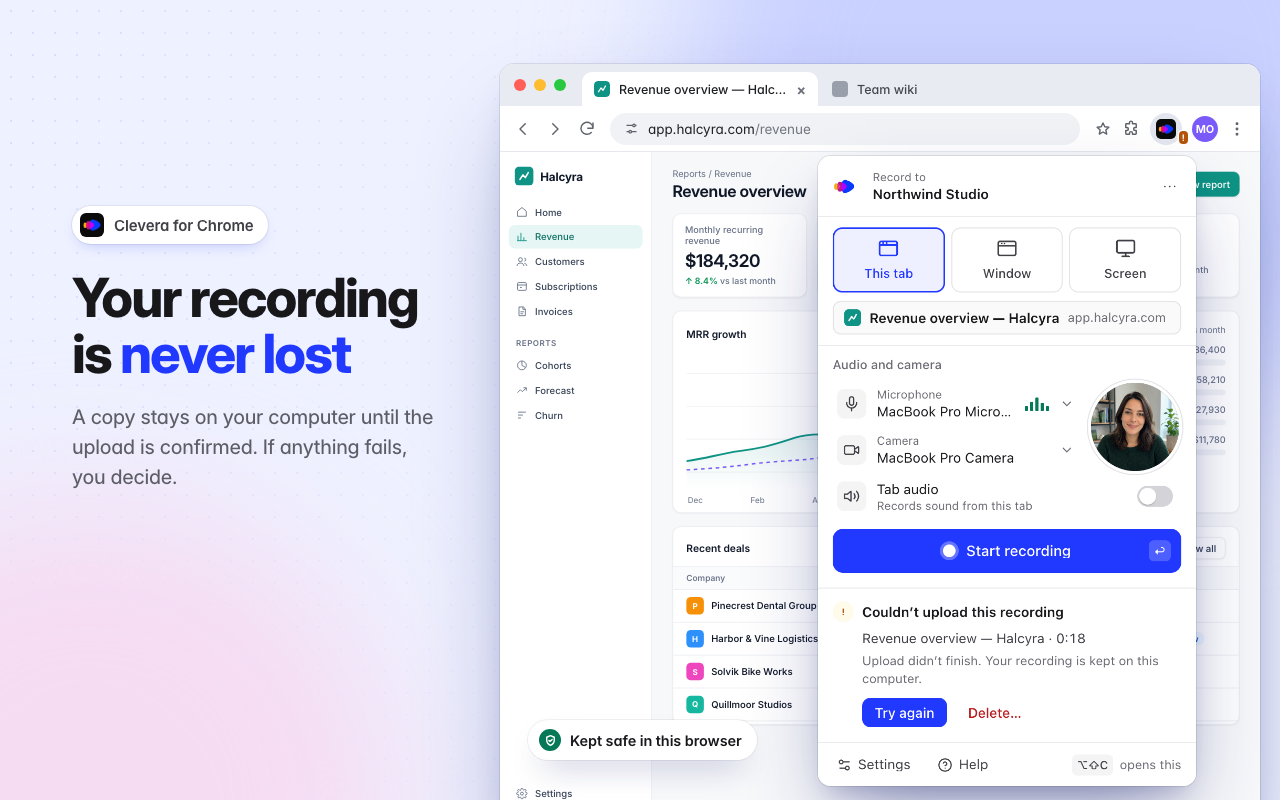
- Yükleme onaylanana kadar bir kopya Chrome'da kalır. Uzun kayıtlar siz kaydederken yüklenir. Bağlantı koparsa, yükleme bekler ve kendiliğinden devam eder. Siz kaydederken Chrome kapanırsa, Clevera kaydedilenleri tutar ve size Yükle veya Sil seçeneklerini sunar. Bkz. Yüklenemeyen bir Chrome kaydını kurtarma.
Uzantı mı yoksa masaüstü uygulaması mı?
Uzantı görüntüyü ve sesi kaydeder, bu nedenle Clevera kayıtlarını yüklenmiş bir video gibi, artı mikrofonunuz ve kameranızla birlikte işler. Ziyaret ettiğiniz sayfaları asla okumaz; tıklamaları, imleci veya yazılanları yakalamaz. Tıklamalarınızı takip eden yakınlaştırmalar ve adımlar için masaüstü uygulamasıyla kayıt yapın. Bkz. Masaüstü uygulaması ile Chrome uzantısı arasında seçim yapma.